

Illustratorを使ってみたいけど、インストールって難しそう…
Illustrator(イラストレーター)のインストールはたった3ステップ、10分で完了します。しかも、7日間は無料で使えます。
この記事では、Adobeへの申し込みからIllustratorのインストール、そして起動するところまで、実際の画面を使って図解でわかりやすく解説していきます。
パソコンが苦手な方でも、この記事の通りに進めるだけでOK。
 おもち
おもちそれではさっそく始めていこう!
Illustratorのインストールに必要なもの

Illustratorをインストールする前に、以下の4つを準備しておきましょう。すでに手元にあるものばかりなので、ほとんどの方はそのまま次のステップに進めるはずです。
① パソコン(WindowsでもMacでもOK)
Illustratorはパソコン専用のソフトです。スマホやタブレットではインストールできませんので、デスクトップまたはノートパソコンを用意してください。WindowsでもMacでも、どちらでも問題ありません。
ちなみに、古いパソコンだと動作が重くなる場合があります。目安として、購入から5年以内のパソコンであれば快適に使えることがほとんどです。
② インターネット環境
Illustratorはネット上からダウンロードしてインストールします。そのため、Wi-Fiなどのインターネット接続が必要です。ダウンロードの途中で接続が切れるとやり直しになることがあるので、安定したWi-Fi環境で進めてください。
③ メールアドレス
Adobeのアカウント(Adobe ID)を作るときに使います。普段使っているメールアドレスでOKです。GmailやYahoo!メールなど、無料のメールアドレスでも問題ありません。
④ 支払い方法(以下のどれかひとつ)
支払い方法は『クレジットカード』『Google Pay』『PayPay』『PayPal』の4つから選べます。
支払い方法の登録は必要ですが、無料体験中に解約すれば料金は一切かかりませんので、『まずは試してみたい』という方も安心してください。
Illustratorのインストール方法【たった3ステップ】

ここからは、実際の画面を見ながら一緒に進めていきましょう。やることは3つだけです。
おもち順番通りに進めば、10分ほどで完了するよ!
STEP1.Adobeに申し込む
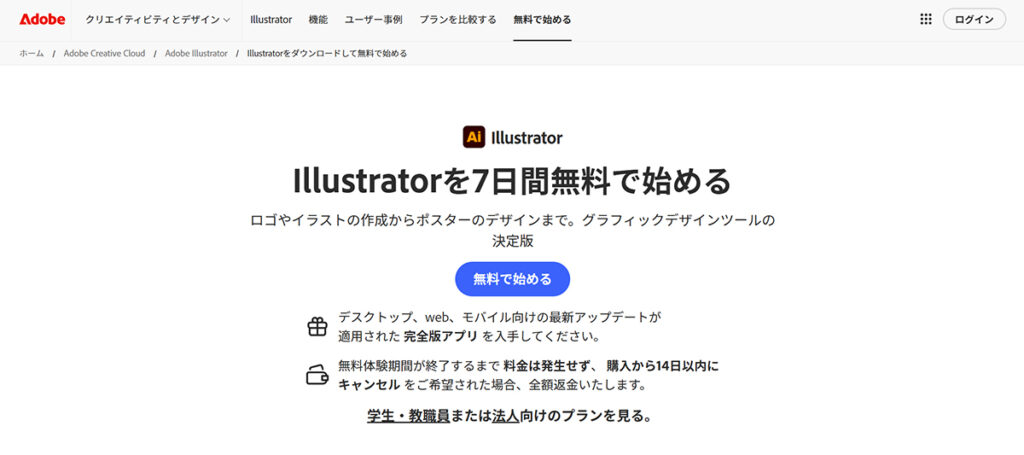
Illustratorを使うには、まずAdobe(アドビ)の公式サイトから申し込みをします。
Adobeの公式サイトにはいくつかページがありますが、なかには無料体験がなく、いきなり有料プランの申し込みになるページもあります。
おもちここ、要注意だよ!
以下のリンクからアクセスすると、7日間の無料体験ありのページに直接進めるので、こちらから始めてください。
ページが開いたら、画面の案内に沿って進めていきましょう。
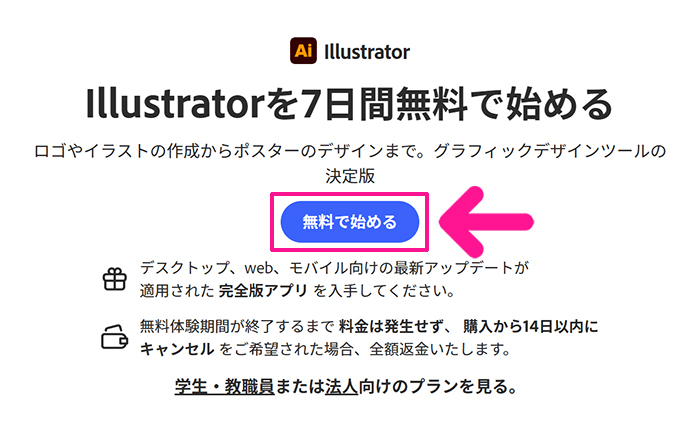
画面中央にある『無料で始める』ボタンをクリック。
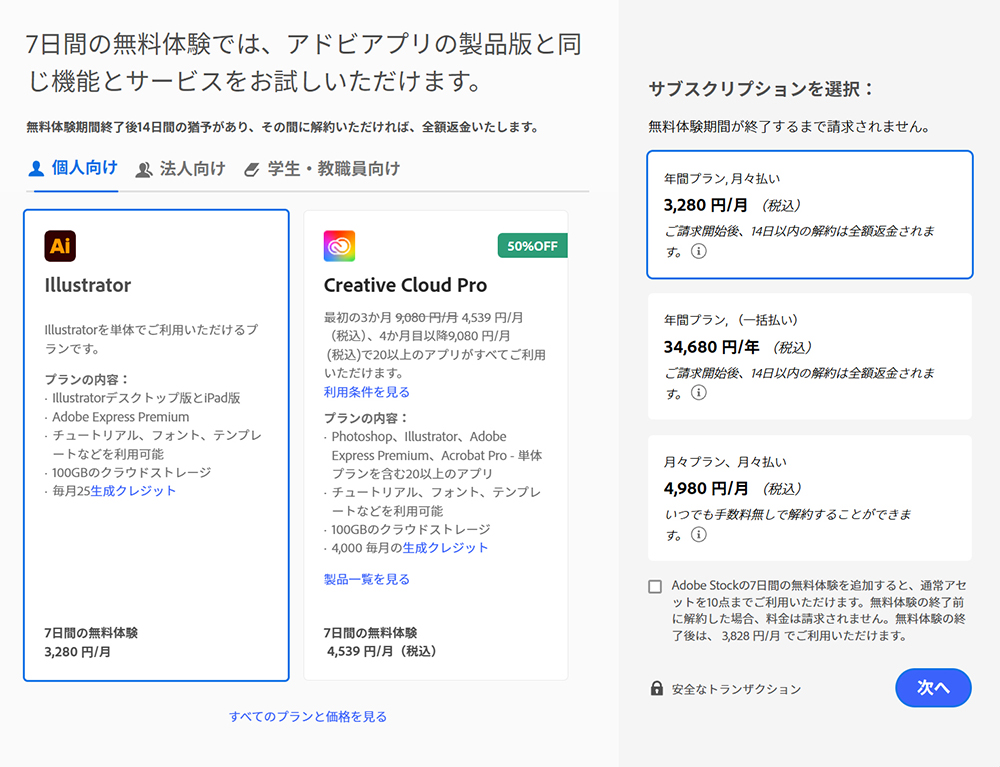
サブスクリプションの選択画面が表示されました。
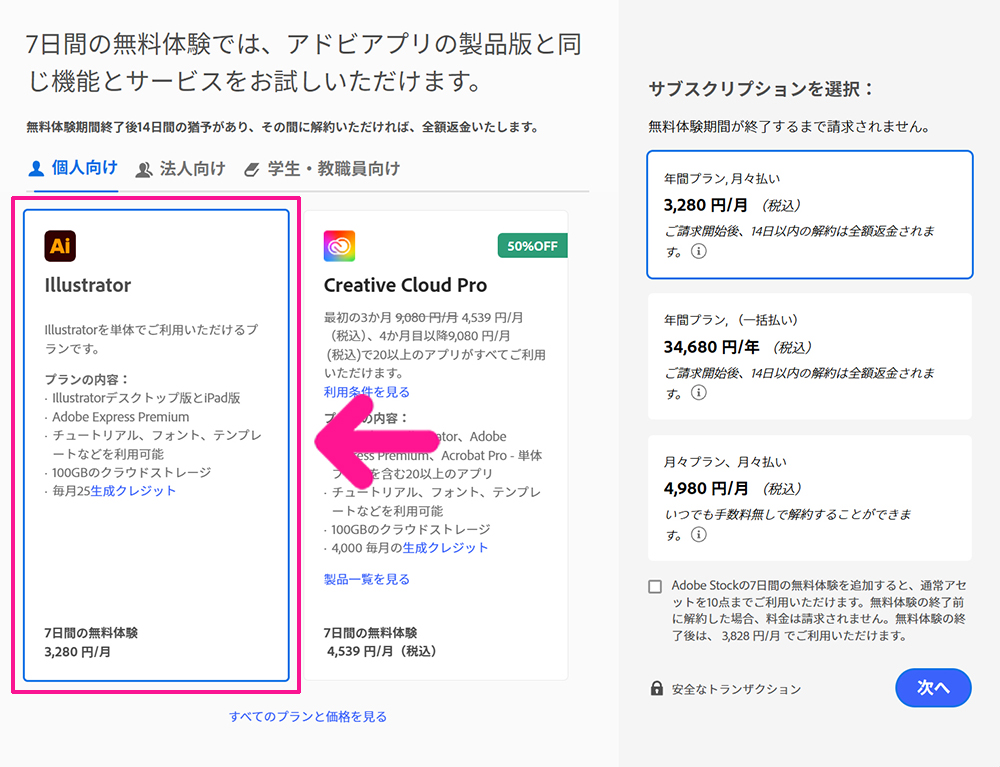
『Illustrator』が選択されていることを確認。
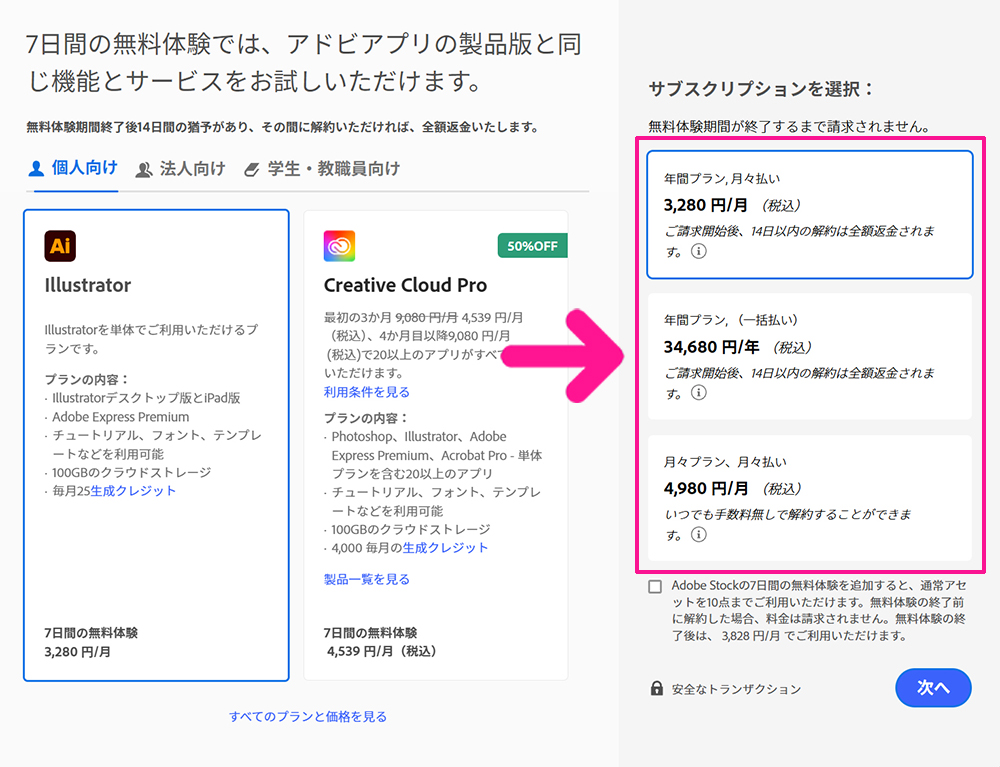
つづいて、サブスクリプションのプランを選んでいきましょう。
どのプランを選んでも最初の7日間は無料です。無料体験中に解約すれば、どのプランを選んでいても料金はかかりません。
おもちそれぞれのプランをかんたんに説明していくね!
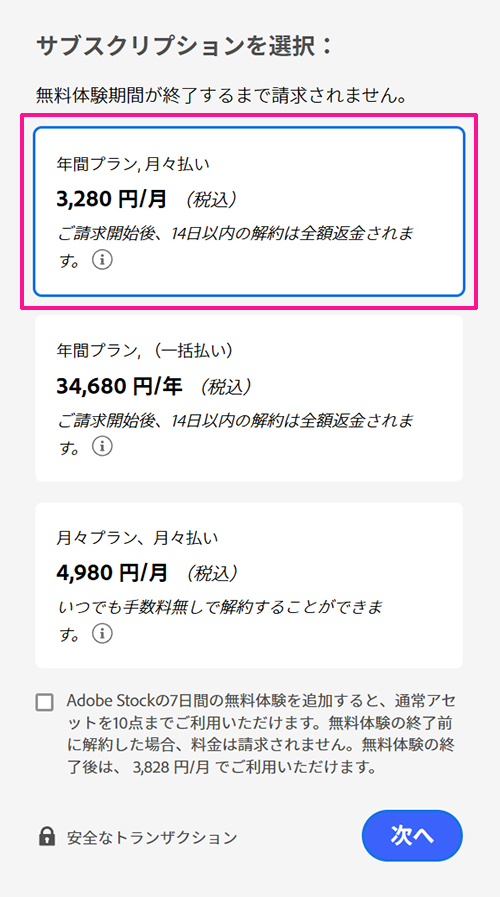
年間プラン、月々払い(3,280円/月)
1年間の契約で、毎月3,280円ずつ支払うプランです。一括で大きな金額を払わなくていいので気軽に始められます。ただし、1年以内に途中解約すると残りの期間の料金の50%が解約料としてかかります。
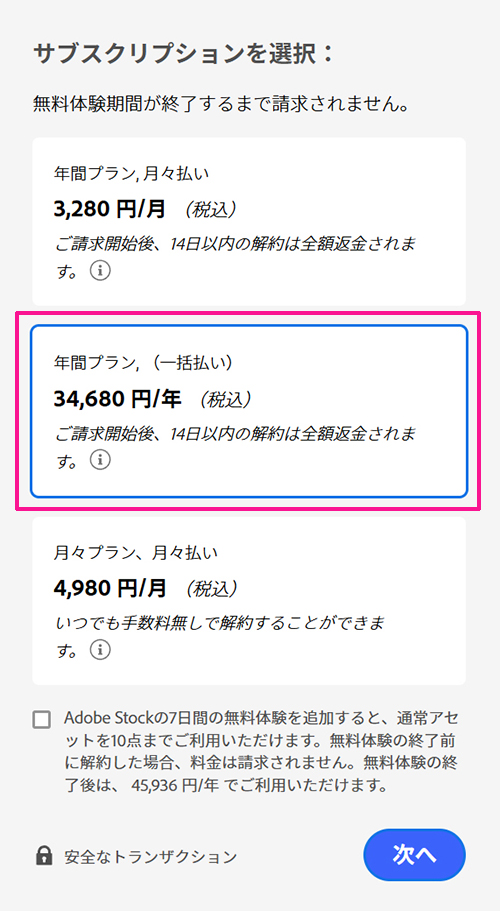
年間プラン、一括払い(34,680円/年)
1年分の料金をまとめて一回で支払うプランです。月々払いより年間で約4,700円おトクなので、長く使うと決めている方にはこれが一番おすすめです。ただし、途中で解約しても支払い済みの料金は返金されません。
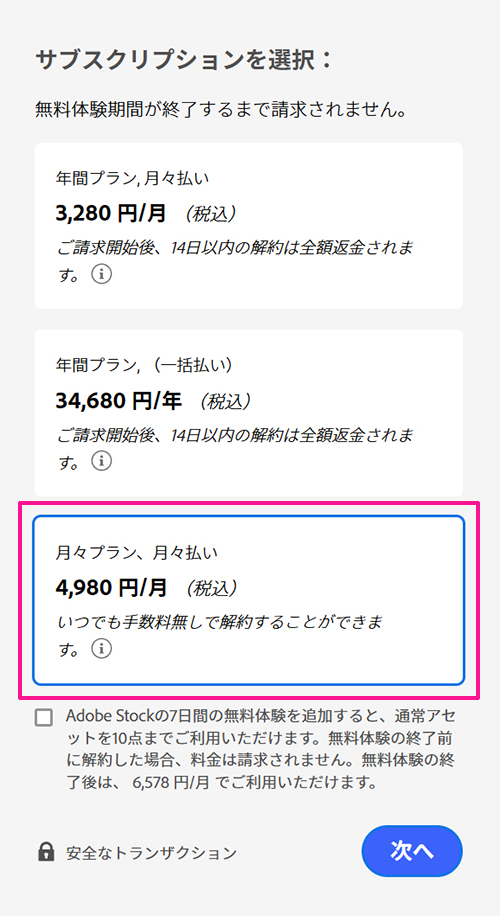
月々プラン、月々払い(4,980円/月)
1ヶ月ごとに契約するプランです。月額は一番高くなりますが、いつでも手数料なしで解約できます。『続けるかわからないけど、とりあえず試したい』という方に向いています。
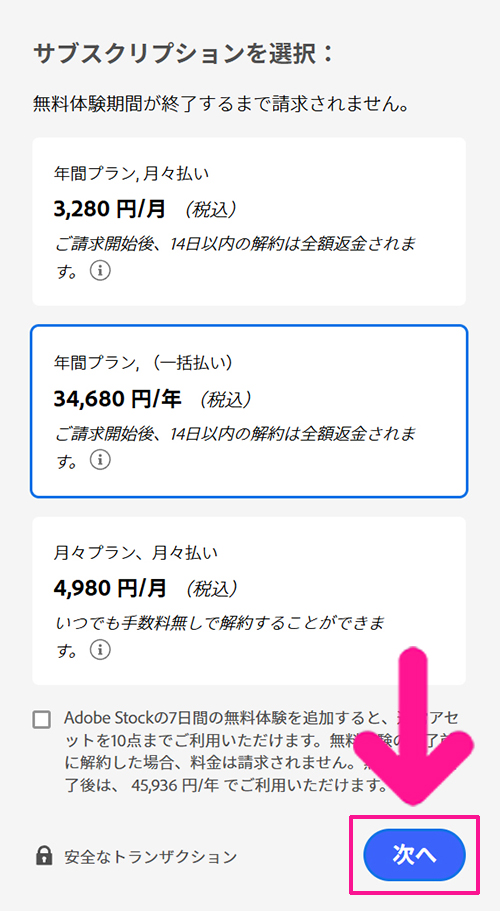
プランが決まったら『次へ』ボタンをクリック。
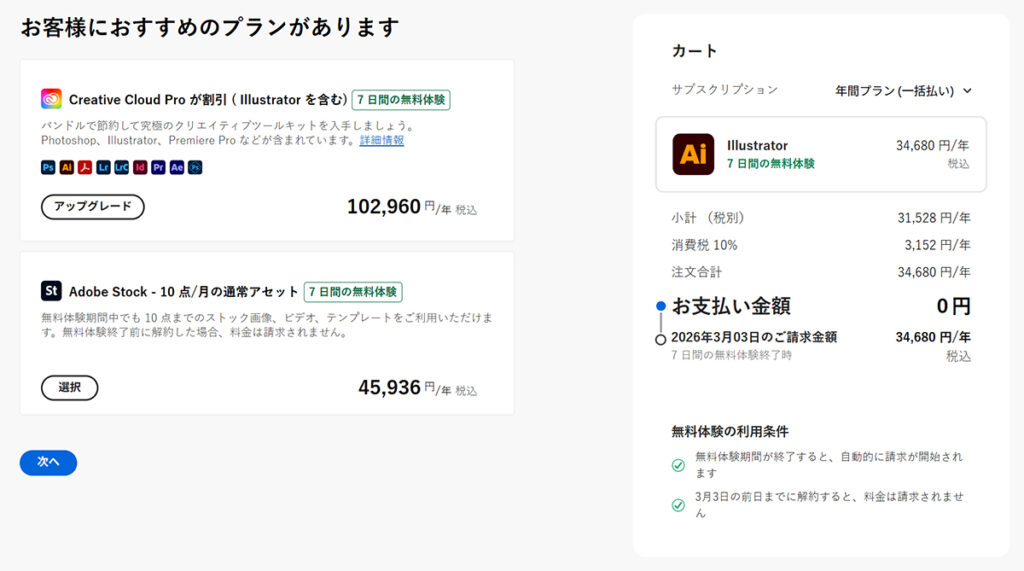
お支払い金額の確認ページが表示されました。
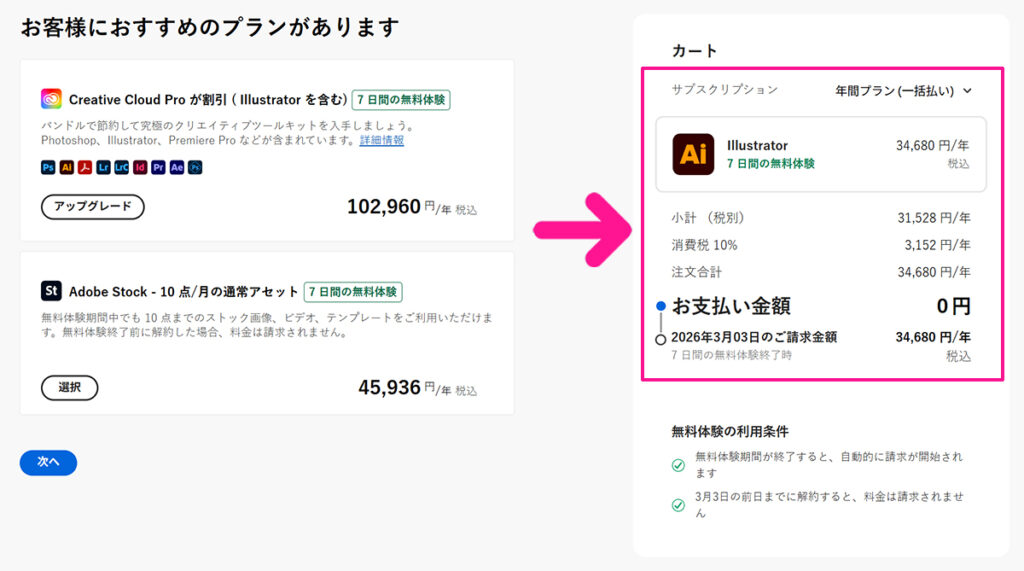
念のため、お支払い金額が『0円』になっていることを確認してください。
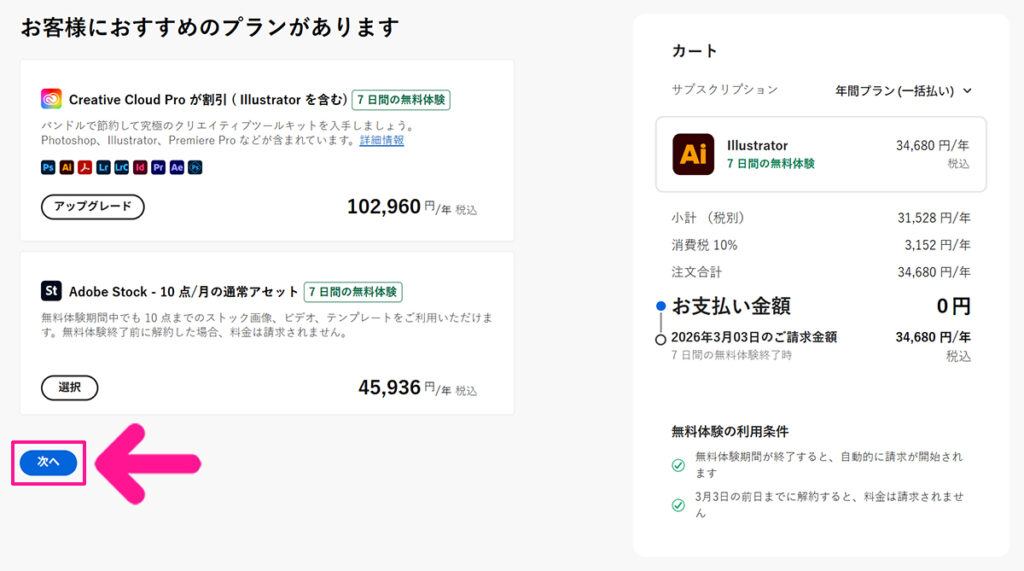
確認できたら、画面左下にある『次へ』ボタンをクリック。
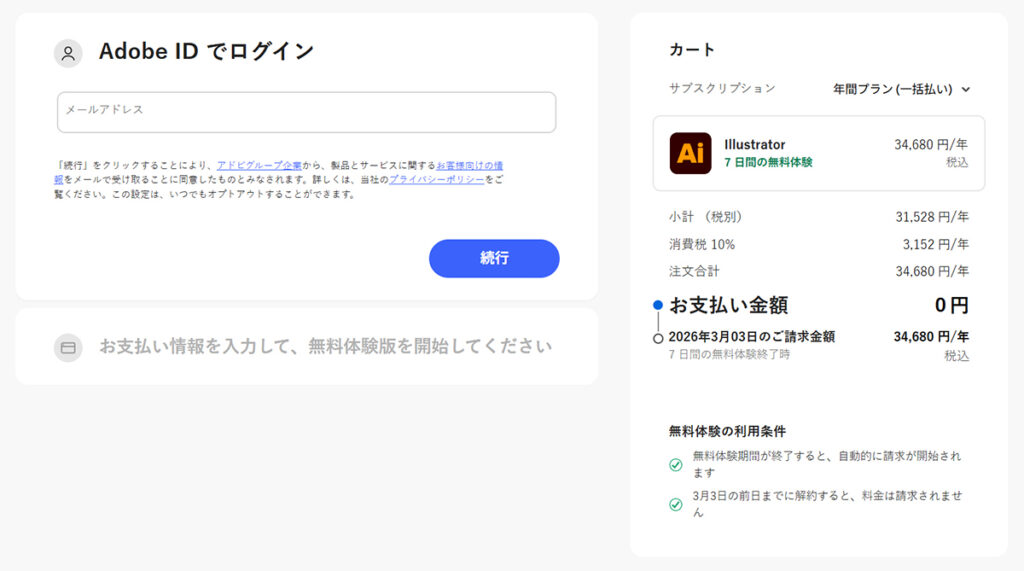
つづいて、Adobeアカウントを作成していきましょう。
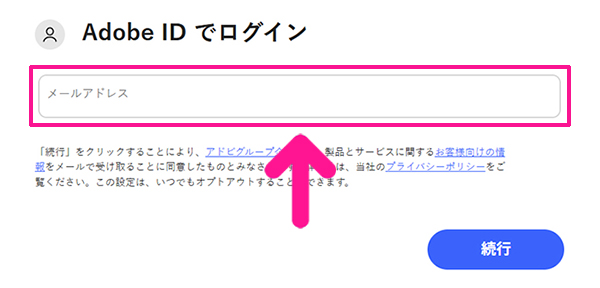
メールアドレスを入力。
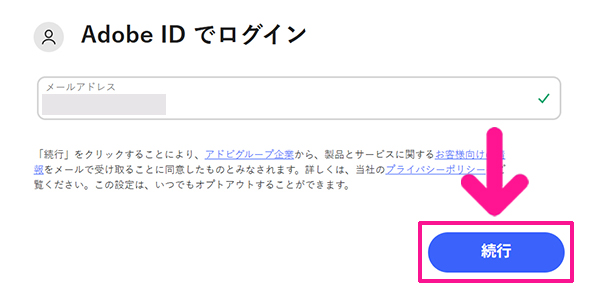
メールアドレスが入力できたら『続行』ボタンをクリック。
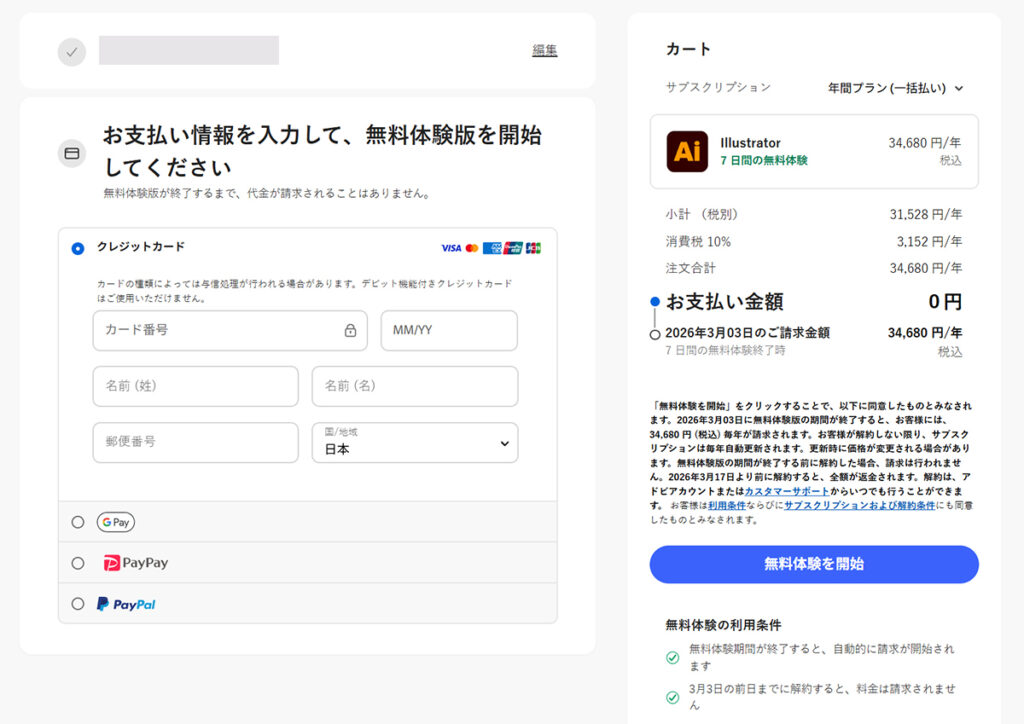
支払い方法の選択画面が表示されました。
支払い方法は、
- クレジットカード
- Google Pay
- PayPay
- PayPal
こちらの中からお好きなものを選択してください。
おもち支払い方法を登録しても、無料体験中に解約すれば料金は一切かからないから安心してね!
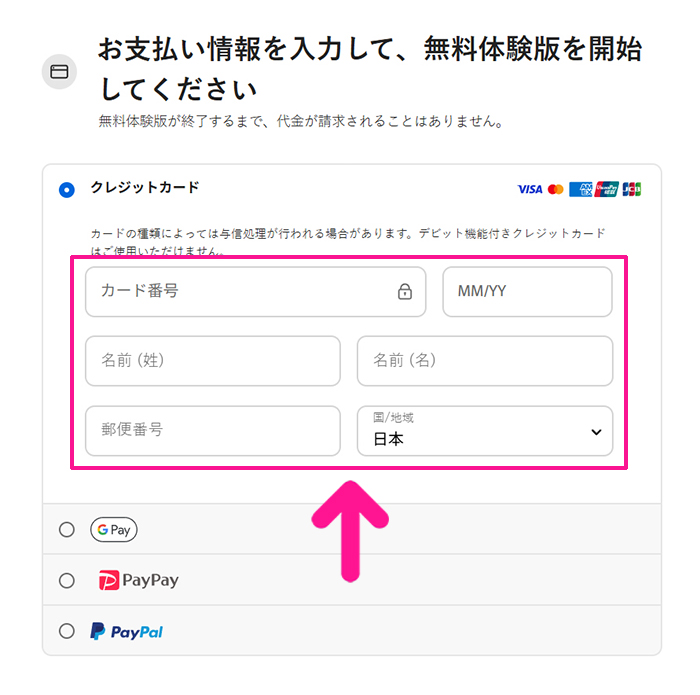
必要な情報を入力。
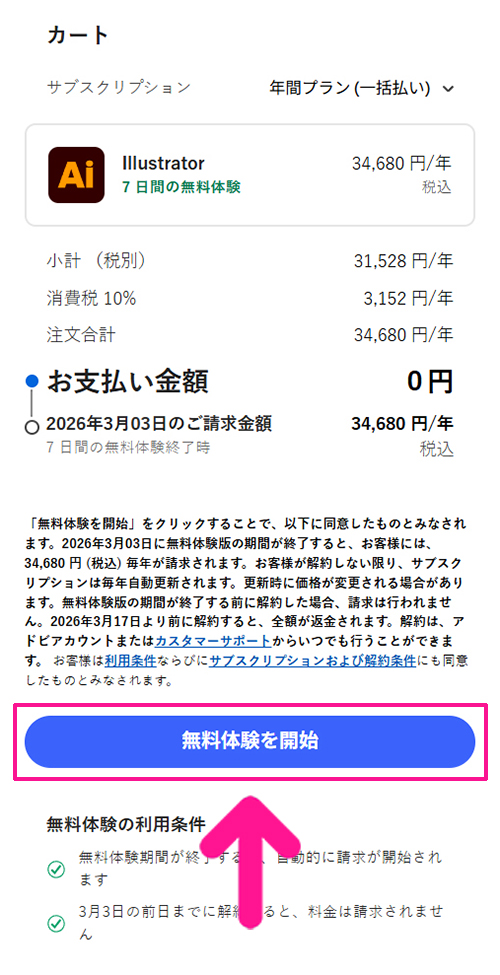
お支払い情報が入力できたら、画面右下にある『無料体験を開始』ボタンをクリック。
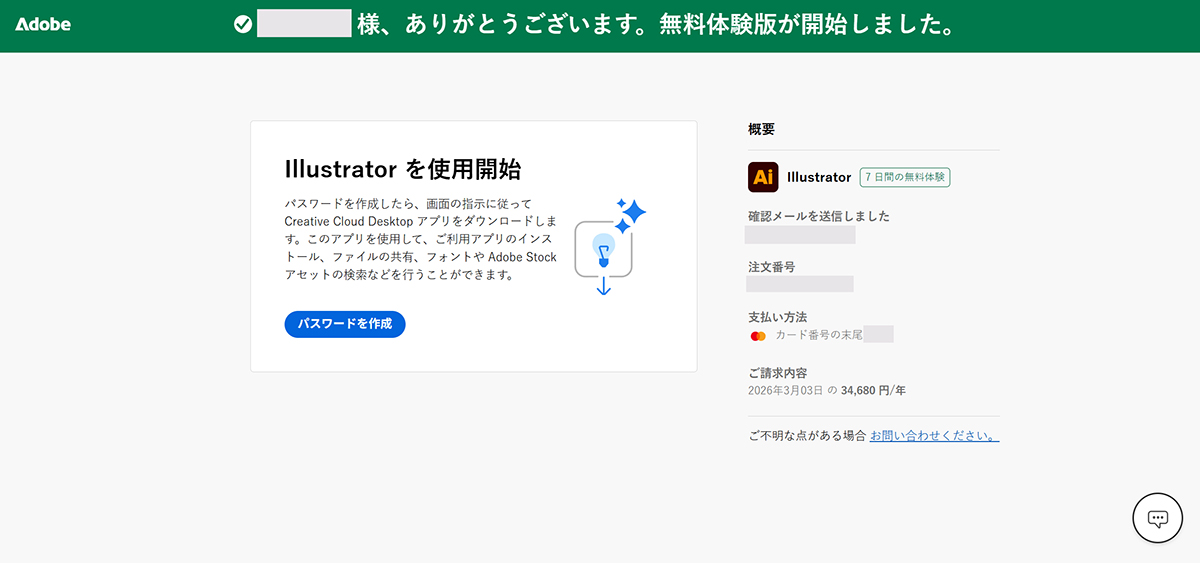
これで無料体験版のスタートとなります。
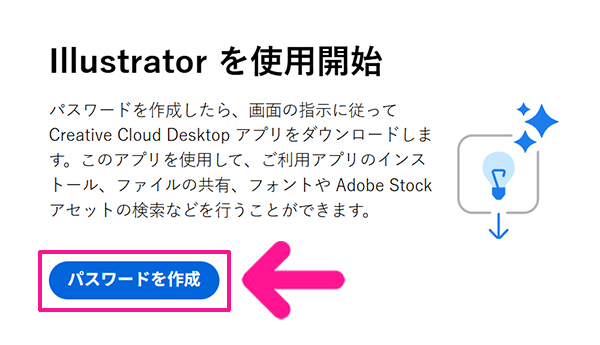
『パスワードを作成』ボタンをクリック。
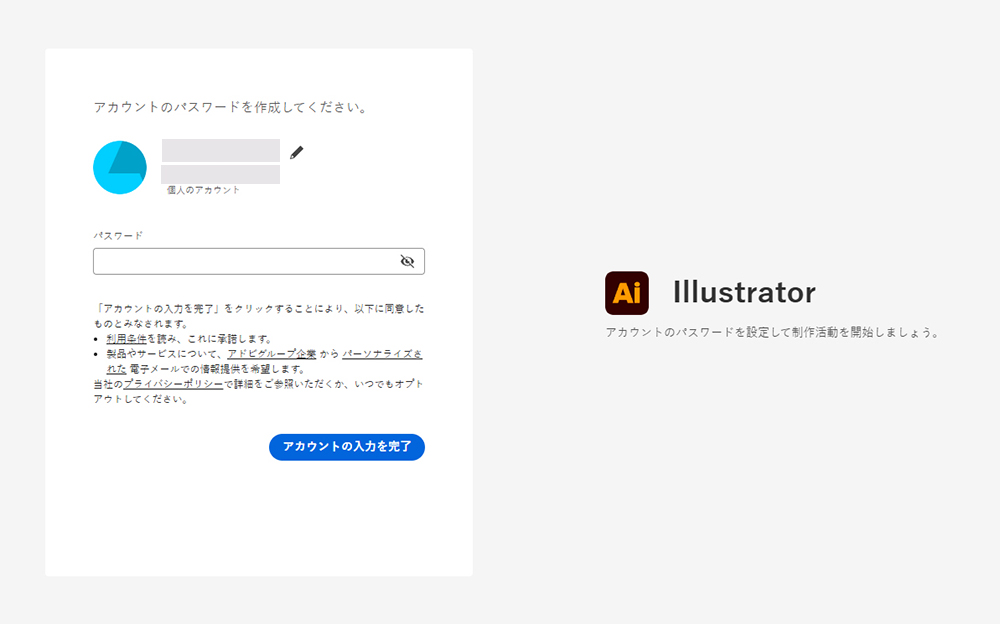
パスワード作成画面が表示されました。
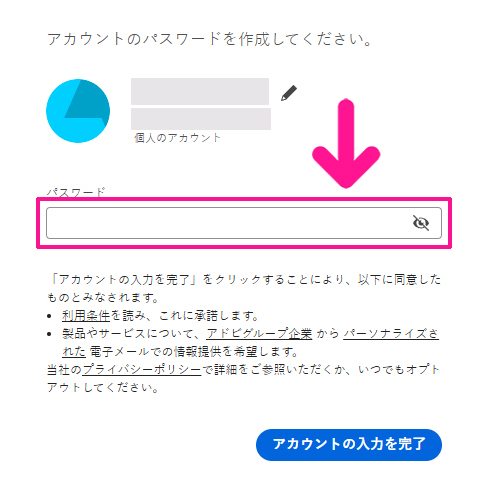
お好きなパスワードを入力。
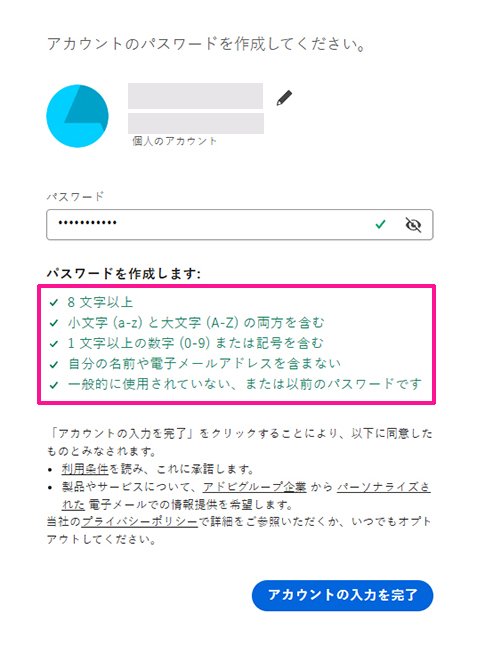
パスワードの条件は、次のとおりです。
- 8文字以上
- 小文字と大文字の両方を含む
- 数字または記号を含む
- 自分の名前やメールアドレスを含まない
- 一般的にしようされていないもの
おもちパスワードはきちんとメモしておこう!
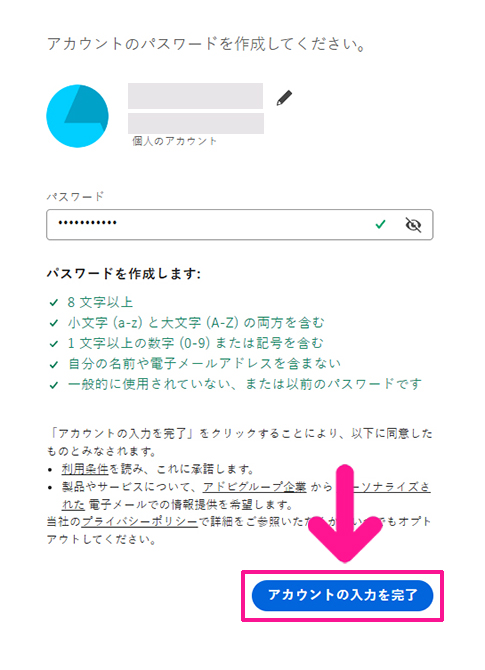
パスワードが入力できたら『アカウントの入力を完了』ボタンをクリック。
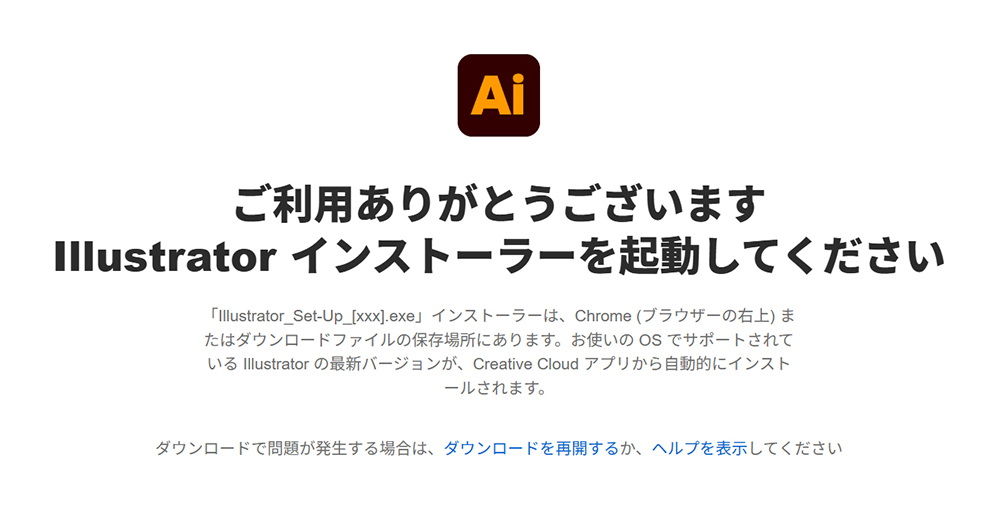
申し込みが完了すると、このような画面が表示され『Illustrator_Set-Up』というファイルが自動的にダウンロードされます。
おもちさっそくこのファイルを開いて、パソコンにIllustratorをインストールしていこう!
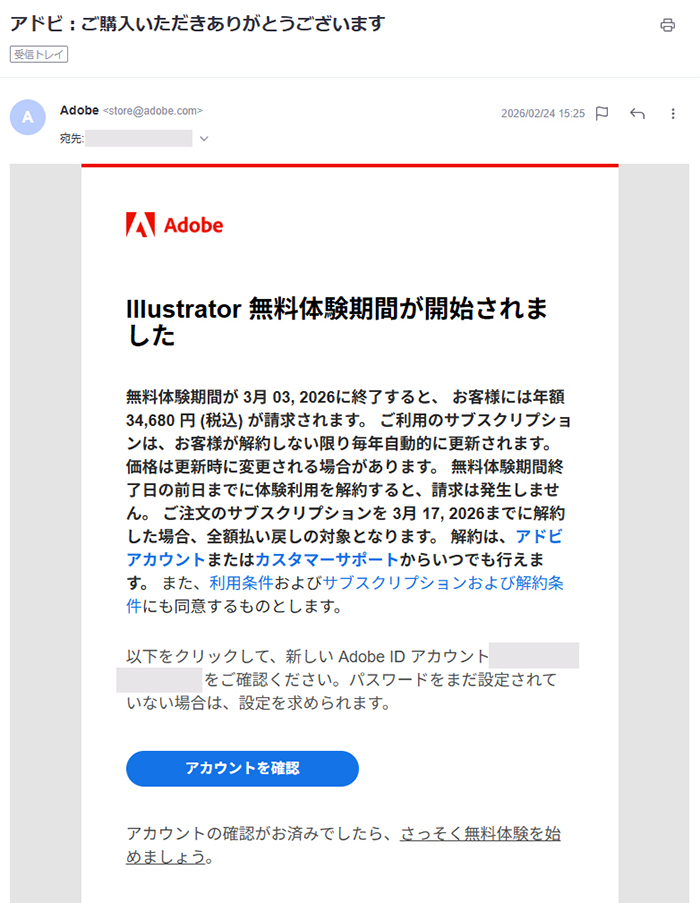
参考までに、登録したメールアドレス宛に、Adobeから確認メールが届きます。
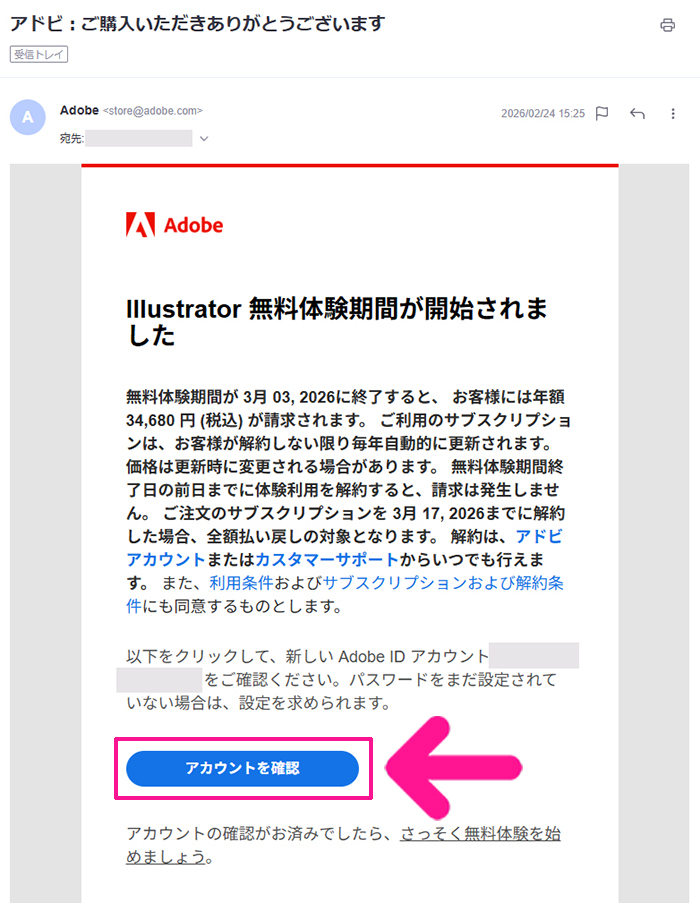
メッセージ内にある『アカウントを確認』ボタンをクリックして、メールアドレスの確認を済ませておきましょう。
おもちさきに済ませておくと、スムーズに設定が進められるよ!
STEP2.Illustratorをインストールする
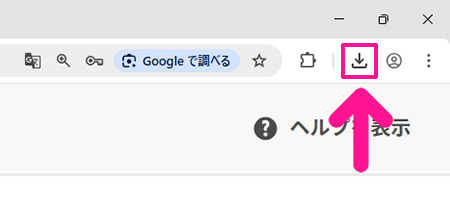
それでは、自動でダウンロードされたファイルを開いて、Illustratorをインストールする準備を進めましょう!
画面右上にあるダウンロードボタンをクリック。
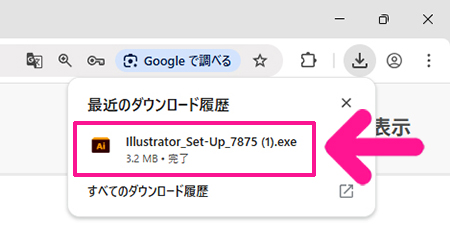
『Illustrator_Set-Up』が表示されるので、そちらをクリック。
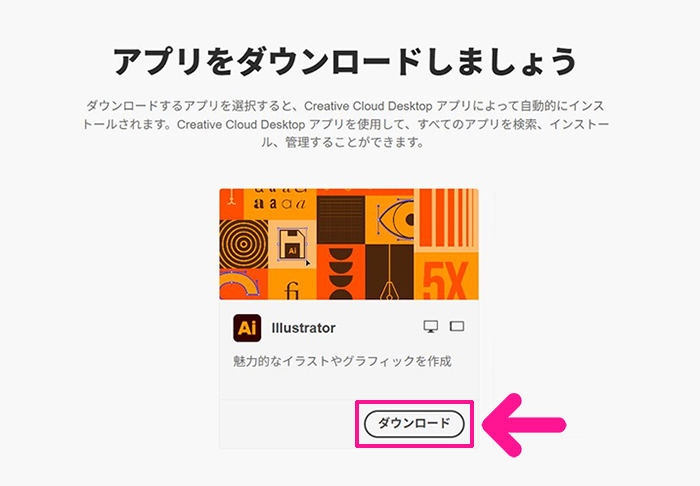
Creative Cloudが開いたら、Illustratorの下にある『ダウンロード』ボタンをクリック。
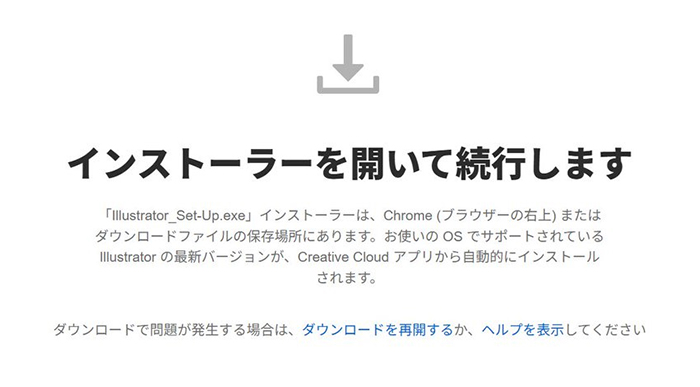
そうすると、こんな画面が表示されます。
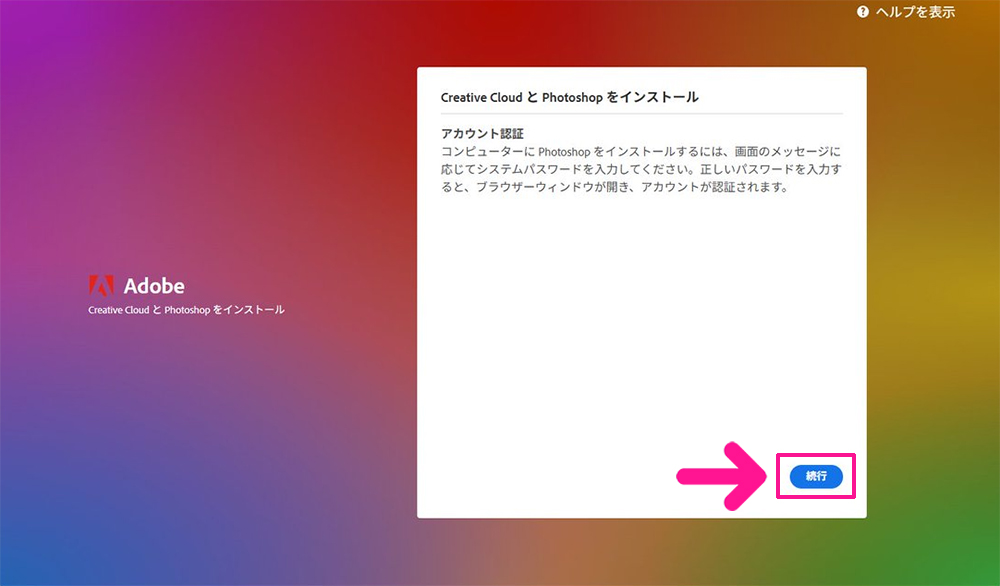
こちらの画面が表示された場合は『続行』ボタンをクリック。
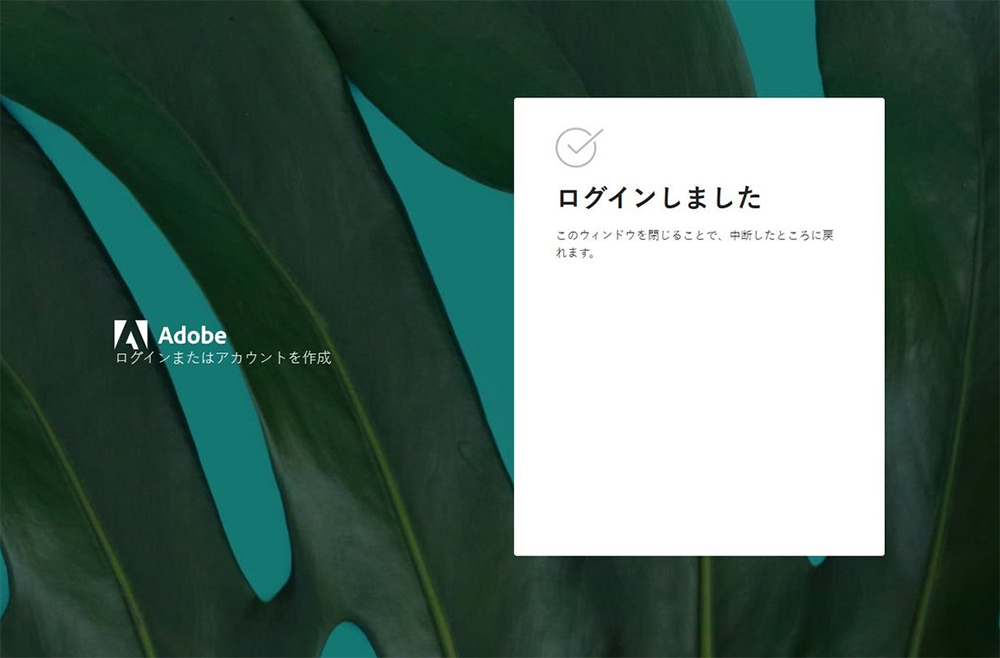
『ログインしました』と表示されたら、こちらの画面は閉じてしまって大丈夫です。
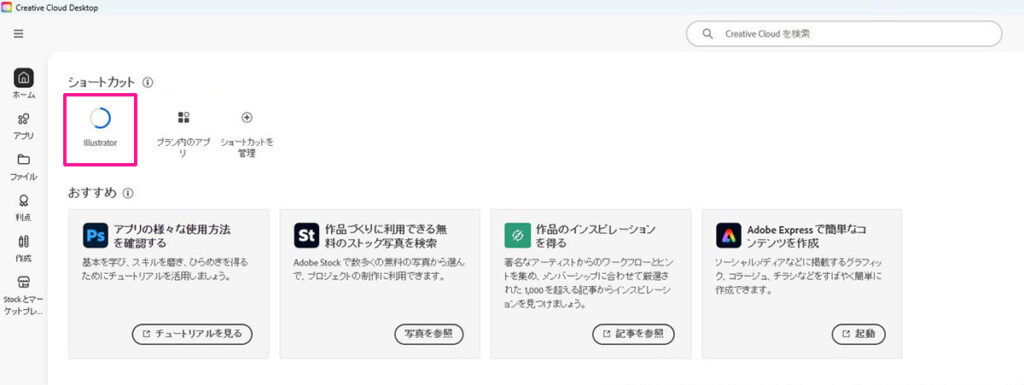
Illustratorのダウンロードが終わるまで、しばし待ちましょう。
おもちダウンロードが終わったら、さっそく起動してみよう!
STEP3.Illustratorを起動する
インストールが完了したら、さっそくIllustratorを起動してみましょう。
デスクトップやアプリ一覧に『Adobe Illustrator』のアイコンが追加されているはずです。ダブルクリックして開いてください。
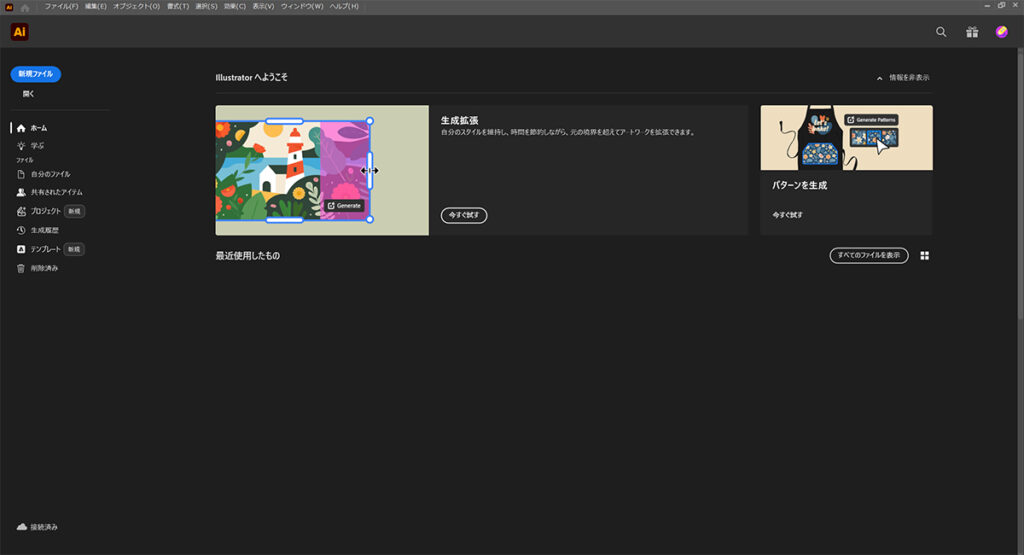
Illustratorが立ち上がりました。
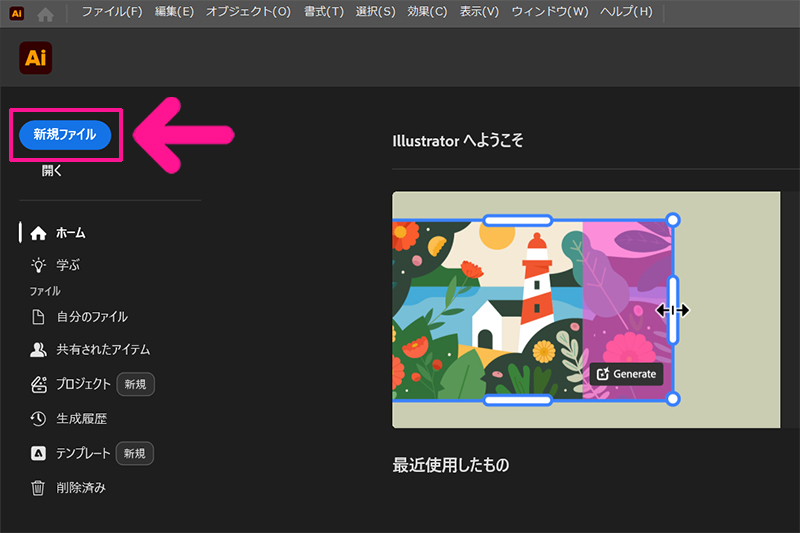
画面左上にある『新規ファイル』をクリック。
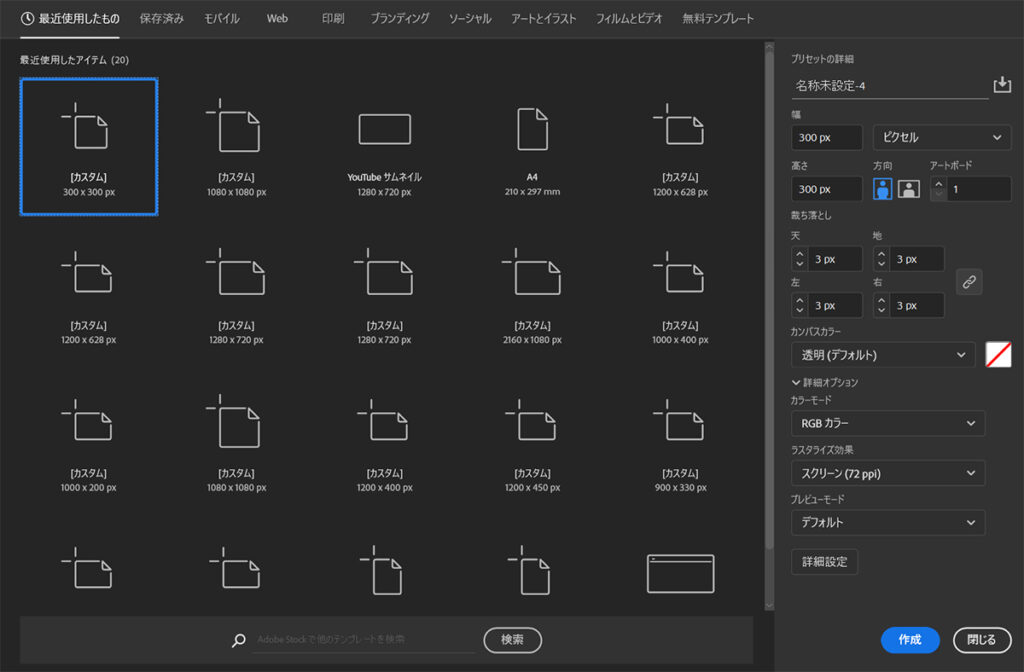
新規ドキュメント設定画面が表示されました。
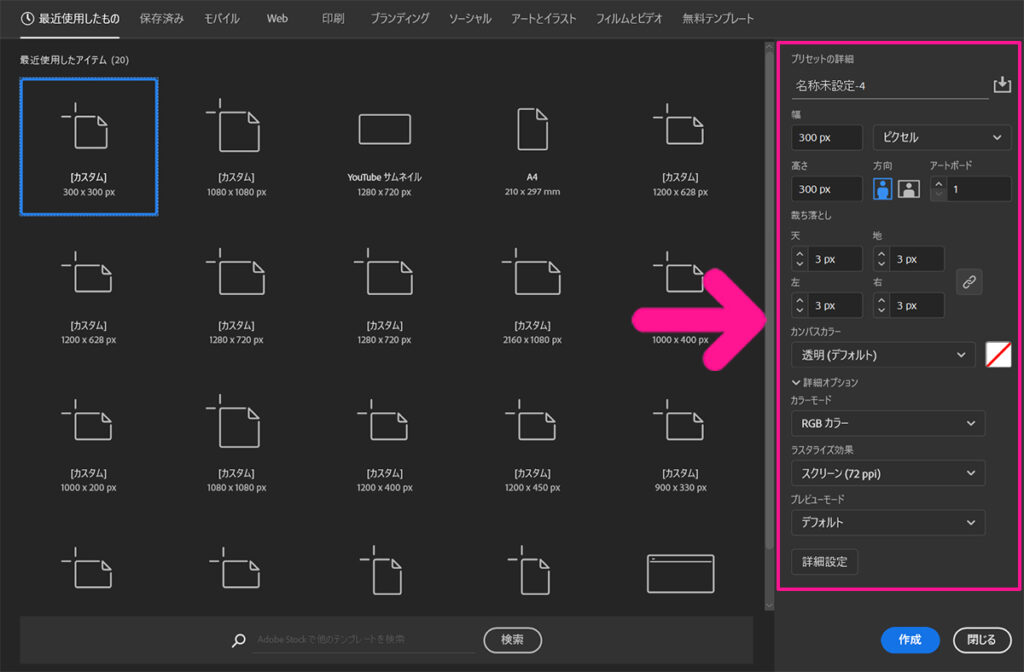
画面右側にあるプリセットの詳細で、データーサイズの大きさを設定できます。
おもちIllustratorは、先に作りたいデータのサイズを指定してから、デザインを作成していくよ!
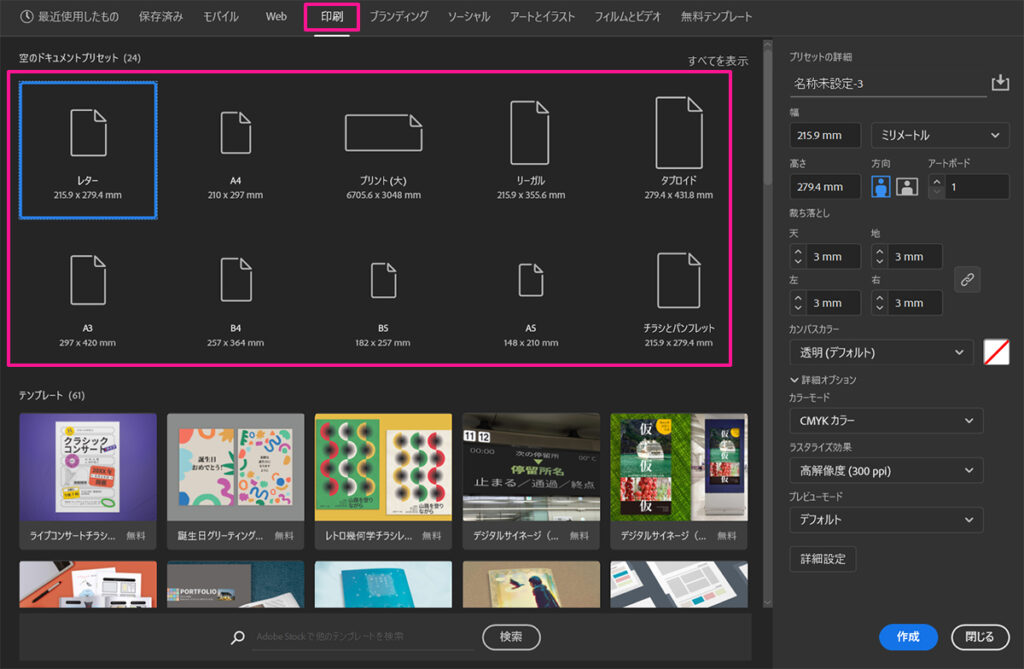
画面上部のメニューにある『印刷』タブをクリックすると『A4』や『A3』など、印刷物関係で一般的に使われているサイズを指定することができます。
おもちデーターサイズの指定がある場合は、ここから選ぶと簡単だよ!
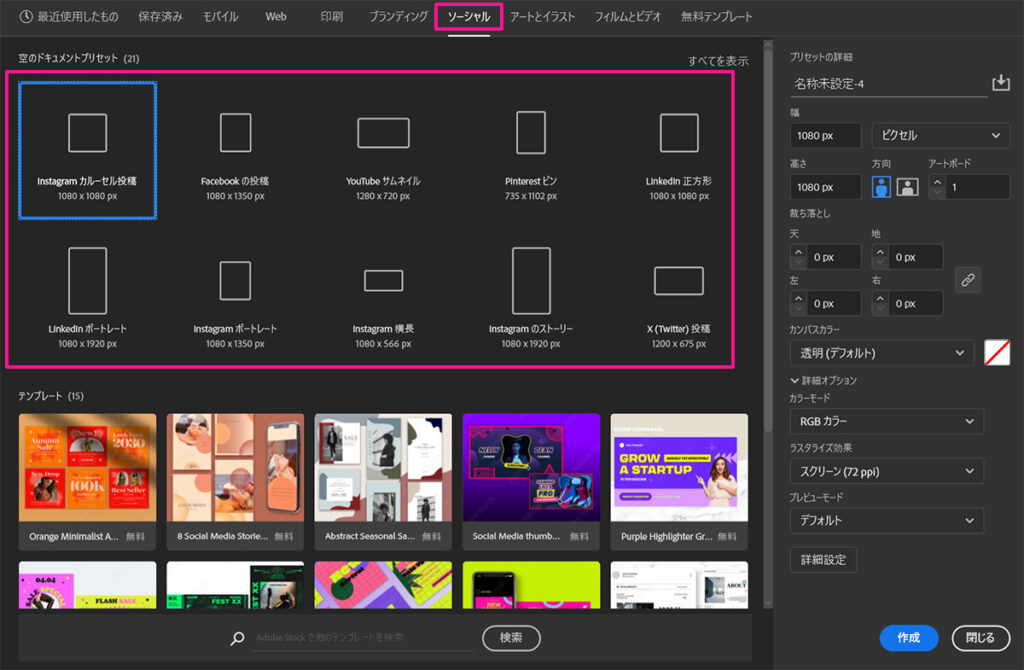
画面上部のメニューにある『ソーシャル』タブをクリックすると『YouTube サムネイル』や『Instagramのストーリー』など、SNSでよく使われているサイズを指定することもできます。
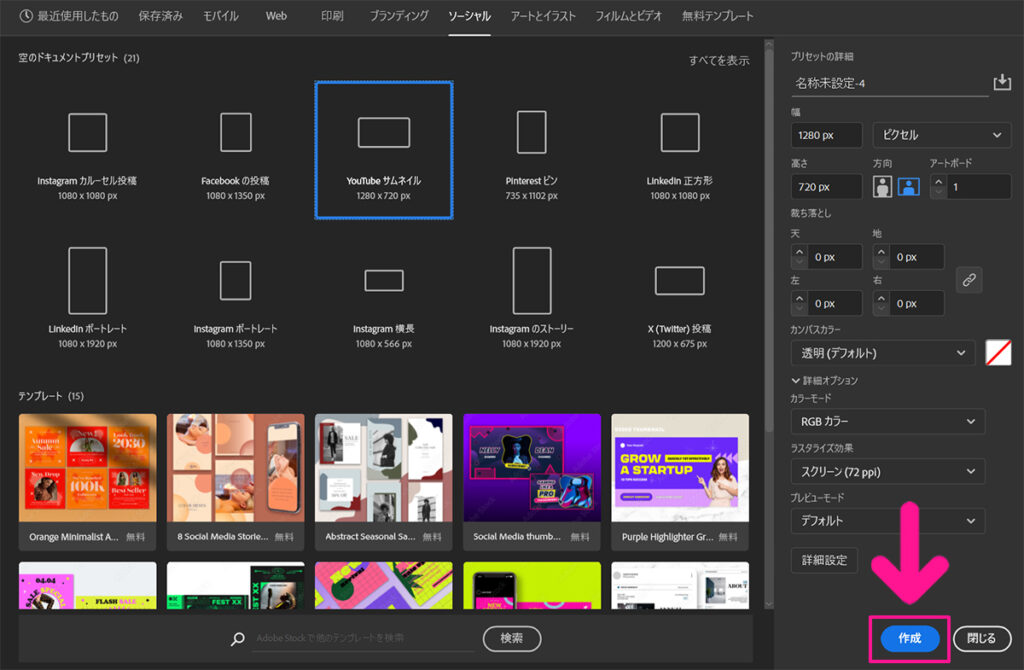
作りたいデータサイズが決まったら、画面右下にある『作成』ボタンをクリック。
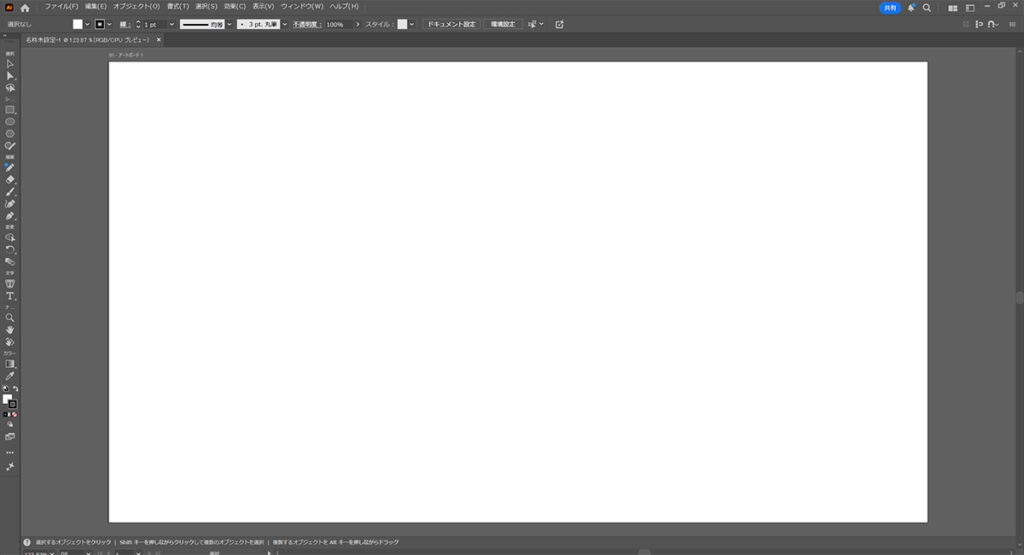
新しいアートボードが開きました。
おもちさっそく、いろいろなデザインを作ってみよう!
Illustratorがインストールできないときの対処法

手順通りに進めてもうまくいかないことが、まれにあります。
そんなときは、あせらなくて大丈夫。ほとんどの場合、以下の方法で解決できます。
インターネット接続を確認する
Illustratorのインストールには安定したインターネット接続が必要です。Wi-Fiの調子が悪いと、ダウンロードが途中で止まってしまうことがあります。
まずは他のウェブサイト(YouTubeやGoogleなど)が正常に開けるか確認してみてください。もしネットの調子が悪い場合は、Wi-Fiルーターの電源を一度抜いて、30秒ほど待ってからもう一度差し込んでみましょう。それだけで改善することが多いです。
パソコンを再起動する
『パソコンを再起動する』意外とこれだけで解決することも多いです。
インストールが途中で止まったり、『待機中』のまま進まなくなった場合は、一度パソコンを再起動してから、もう一度試してみましょう。
再起動のやり方は、Windowsならスタートメニューから『再起動』、Macなら画面左上のリンゴマークから『再起動』してください。
セキュリティソフトを一時的にオフにする
パソコンに入っているウイルス対策ソフト(セキュリティソフト)が、Illustratorのインストールをブロックしてしまうことがあります。
ウイルスバスターやノートンなどのセキュリティソフトをお使いの場合は、一時的にオフにしてからインストールを試してみてください。インストールが完了したら、すぐにオンに戻しましょう。
別のブラウザで試す
Google ChromeやSafariなど、普段お使いのブラウザでうまくいかない場合は、別のブラウザに変えてみてください。ブラウザの設定やキャッシュ(一時ファイル)が原因になっていることがあります。
Windowsをお使いなら『Microsoft Edge』、Macなら『Safari』など、最初からパソコンに入っているブラウザを試すのがかんたんです。
それでも解決しない場合はAdobeに問い合わせる
上の方法を試してもうまくいかない場合は、Adobe公式のサポートに問い合わせましょう。チャットで相談できるので、電話が苦手な方でも安心です。
Adobeサポートページ
https://helpx.adobe.com/jp/contact.html
Illustratorの無料体験を解約する方法

Illustratorの7日間の無料体験は、期間内に解約しないと自動的に有料プランに切り替わります。
『試してみたかっただけ』という方は、期間内に解約しておきましょう。手続きはとても簡単で、2〜3分で終わります。
おもち解約すると、すぐに Illustrator が使えなくなるよ!
STEP1.アドビアカウントにログインしよう
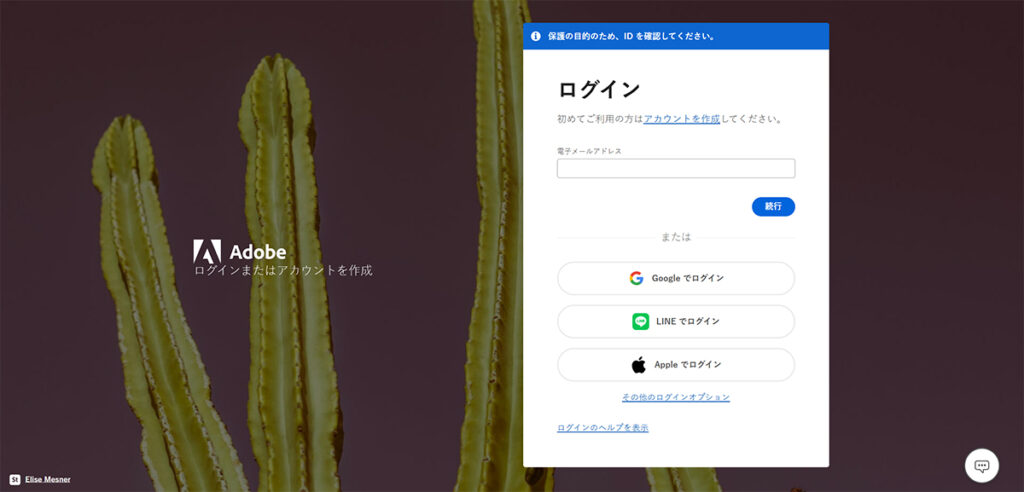
以下のURLをクリックして、Adobeアカウントページを開きます。
Adobeアカウントページ
https://account.adobe.com/plans
ページが開いたら、Adobe IDに登録したメールアドレスとパスワードでログインしてください。
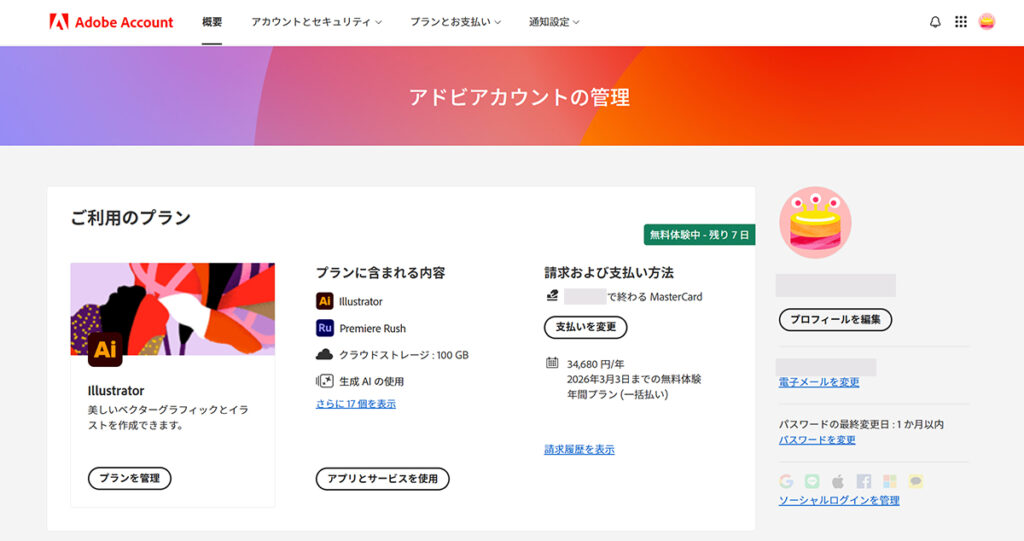
アドビアカウントにログインすると、現在契約中のプランが表示されます。
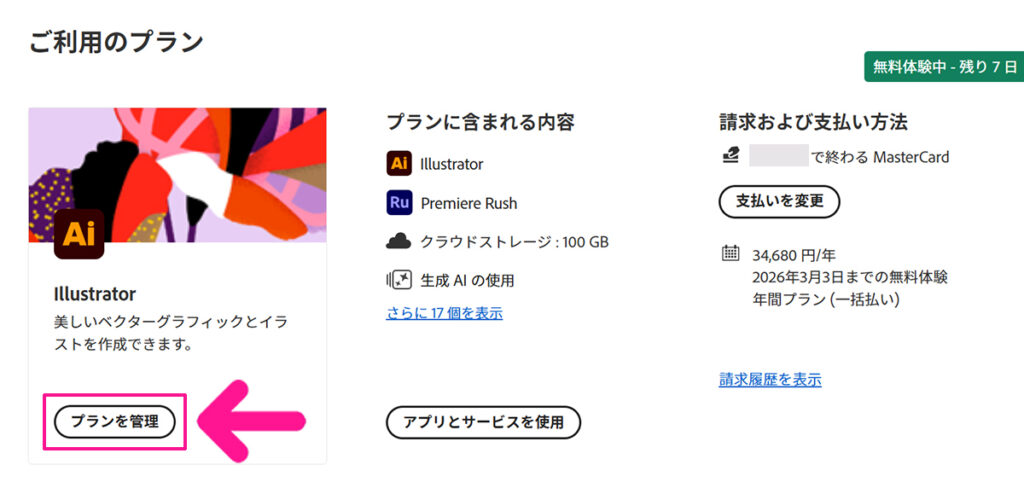
Illustratorのプランにある『プランを管理』をクリック。
STEP2.無料体験版の解約手続きをしよう
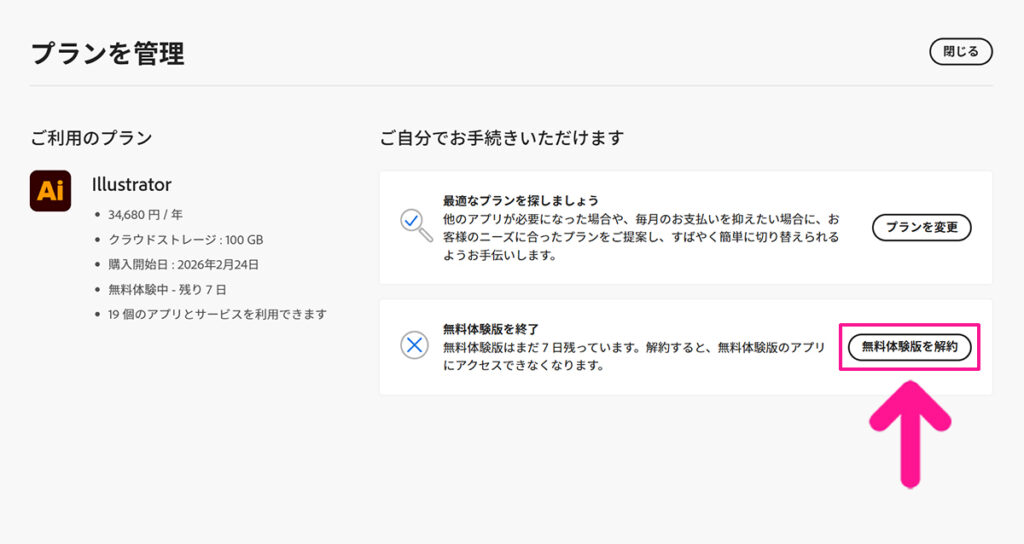
こちらの画面が表示されたら『無料体験版を解約』ボタンをクリック。
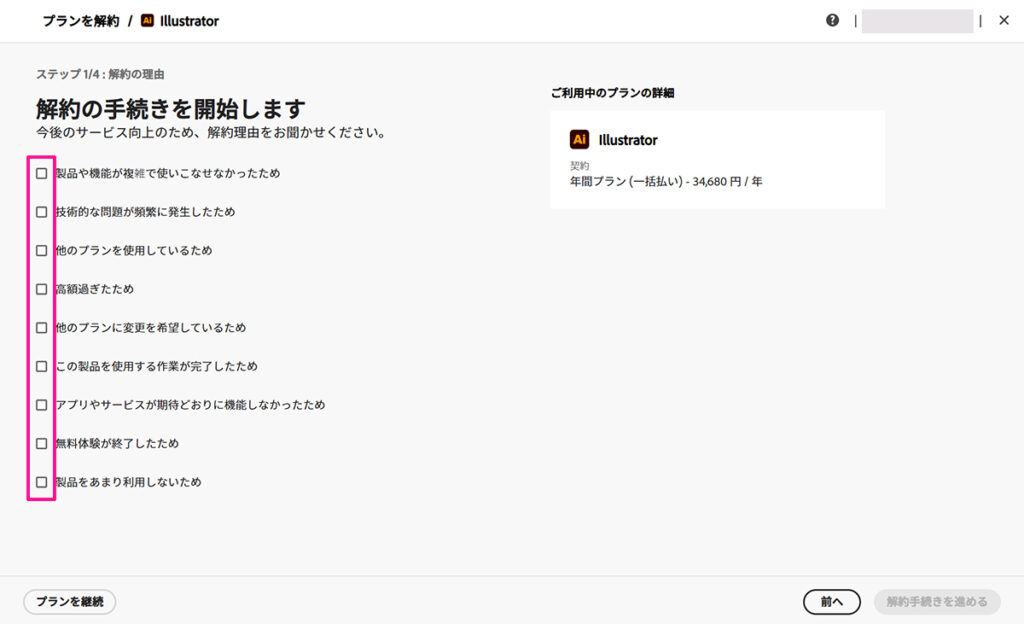
解約理由を聞かれるので、あてはまるものを選択。
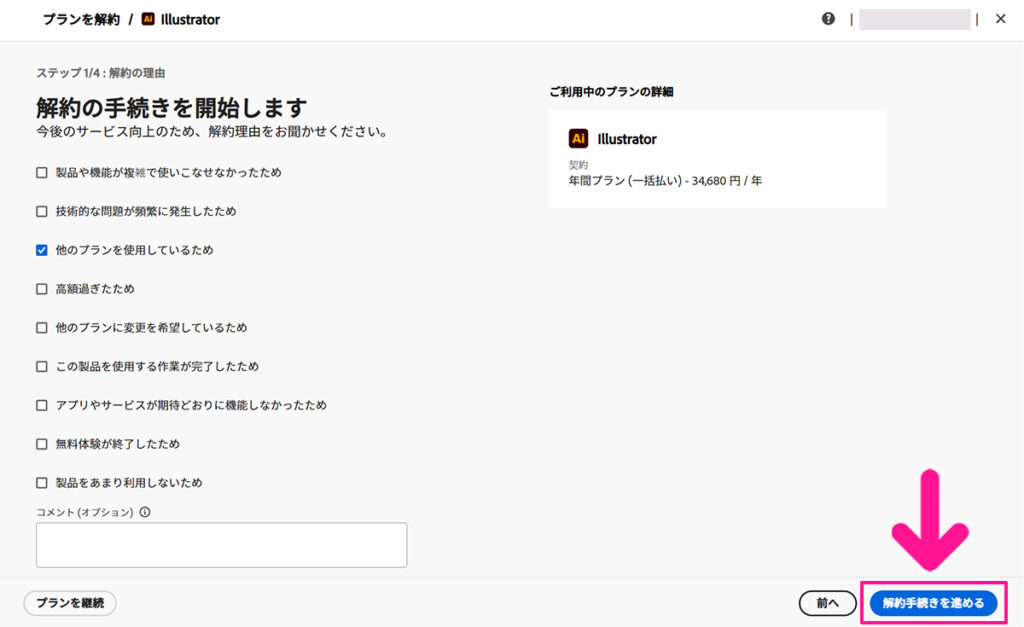
解約理由が選択できたら『解約手続きを進める』ボタンをクリック。
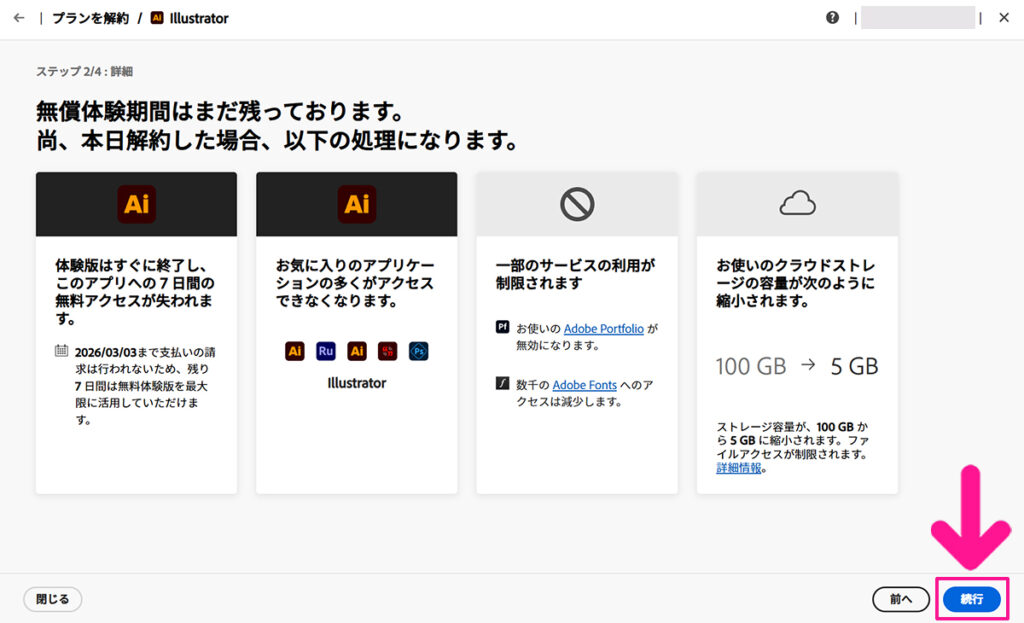
内容を確認して、画面右下にある『続行』ボタンをクリック。
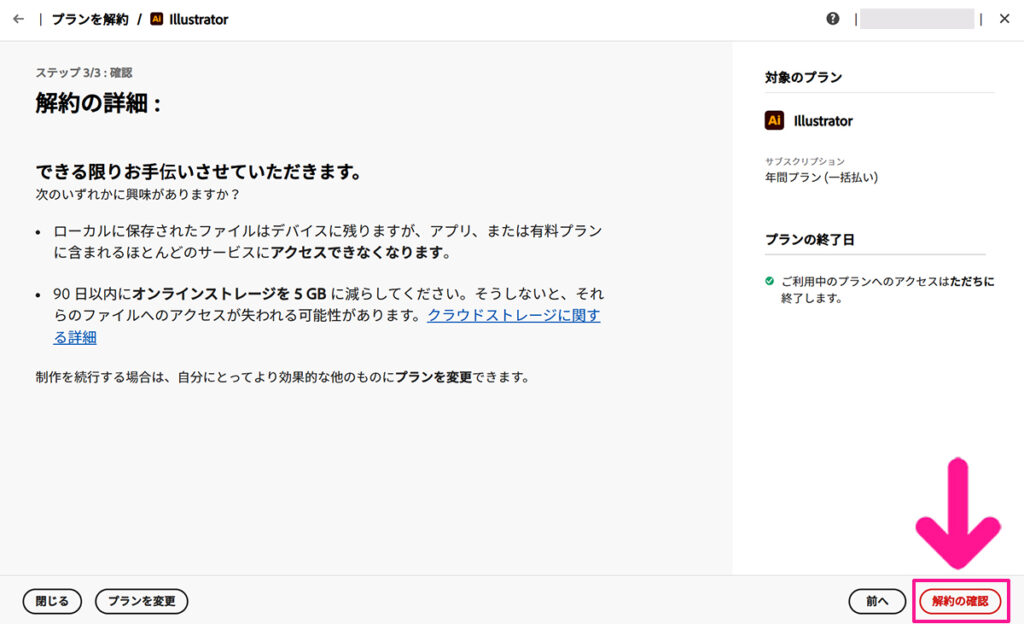
内容を確認して、画面右下にある『解約の確認』ボタンをクリック。
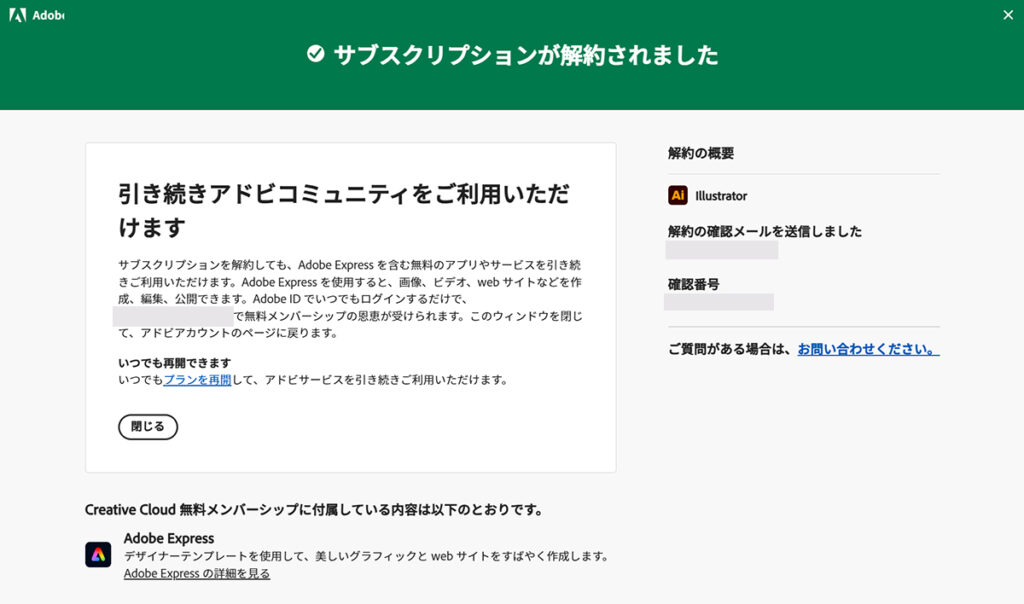
これで無料版を解約することができました。
STEP3.解約できたか確認しよう
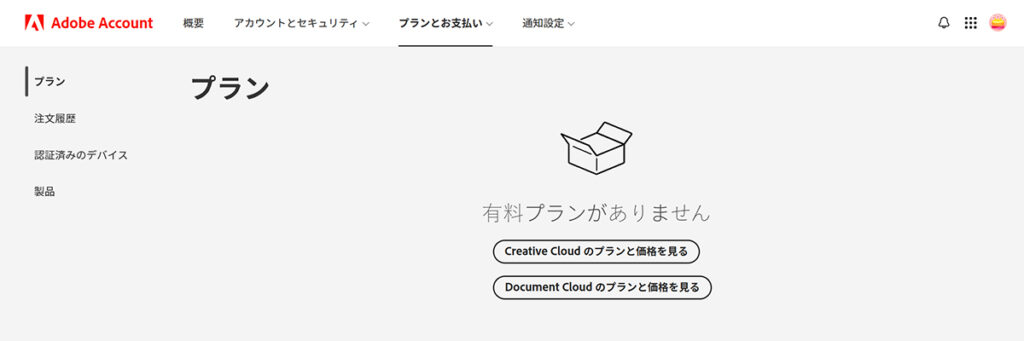
アドビアカウントのトップページにもどり、契約したプランが削除されていることを確認。
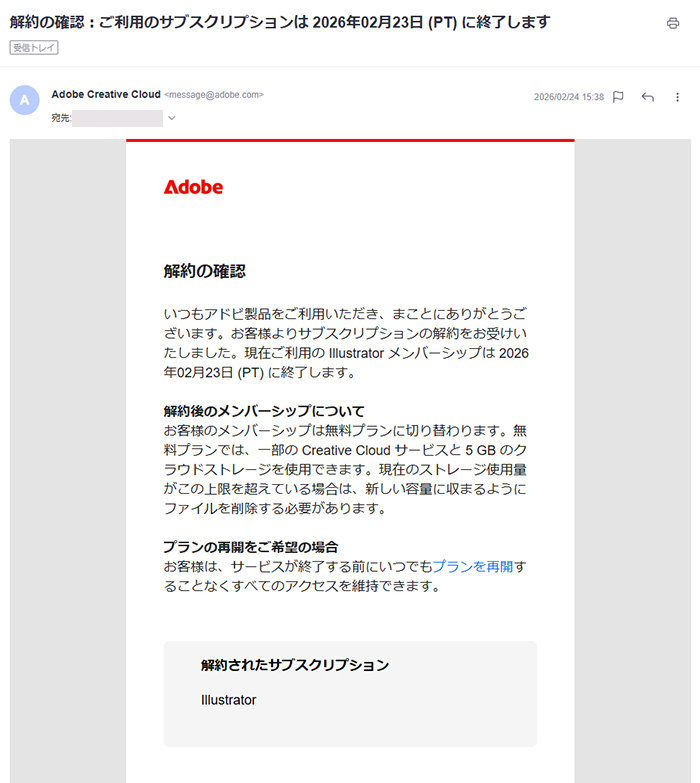
また、Adobeから『解約の確認』メールが届くので、内容を確認してください。
解約するタイミングについて
無料体験中(7日以内)に解約すれば、料金は一切かかりません。
もし7日を過ぎて有料プランに切り替わってしまった場合でも、切り替わりから14日以内であれば全額返金されます。うっかり過ぎてしまっても、すぐに手続きすれば大丈夫です。
解約を忘れがないか心配な方は、無料体験を始めた日にスマホのカレンダーやリマインダーで『Adobe解約』と6日後にセットしておくのがおすすめです。
Illustratorのインストールに関するよくある質問
- Illustratorは無料で使えますか?
-
Illustratorには7日間の無料体験があります。無料体験中はすべての機能を制限なく使うことができます。体験期間が終了すると自動的に有料プランに切り替わりますので、継続しない場合は期間内に解約手続きをしてください。
- スマホやタブレット(iPad)にもインストールできますか?
-
Illustratorはパソコン専用のソフトです。スマホにはインストールできません。iPadには「Adobe Illustrator iPad版」という別のアプリがありますが、パソコン版とは機能が異なります。これからIllustratorを学ぶ方には、パソコン版をおすすめします。
- WindowsとMac、どちらでも使えますか?
-
はい、どちらでも使えます。インストール手順もほぼ同じです。操作画面も大きな違いはありませんので、お手持ちのパソコンで問題ありません。
- パソコンのスペック(性能)が低くても大丈夫ですか?
-
購入から5年以内のパソコンであれば、ほとんどの場合は問題なく動作します。ただし、極端に古いパソコンや、メモリ(RAM)が4GB以下のパソコンでは動作が重くなることがあります。不安な方はAdobeの公式サイトで必要なスペックを確認できます。
- Illustratorの無料体験を解約し忘れたらどうなりますか?
-
7日間の無料体験が終了すると、自動的に有料プラン(年間プラン)に切り替わり、料金が発生します。解約はAdobe公式サイトのアカウント画面からいつでも手続きできます。無料体験だけ試したい方は、スマホのカレンダーにリマインダーを設定しておくと安心です。
- IllustratorとPhotoshopの違いは何ですか?
-
Illustratorはロゴやイラスト、チラシなどのデザインに向いているソフトです。Photoshopは写真の加工や合成が得意なソフトです。役割が違うので、まずは自分がやりたいことに合ったソフトから始めるのがおすすめです。
【まとめ】Illustratorのインストール方法
この記事では、Illustratorのインストール方法を3ステップで解説しました。
Illustratorは、プロのデザイナーも使っている本格的なデザインソフトです。
まだIllustratorを使ったことがない方は、まずは7日間の無料体験から始めてみてください。

