

デザインの仕上がりは『素材の質』で大きく変わります。
同じレイアウトでも、使う素材が違うだけで、プロっぽくもなれば素人っぽくもなる。だから私は、素材探しのサイト選びにはけっこうこだわってきました。
クライアントワーク歴5年。YouTubeサムネイル、バナー、ポスター、ロゴなど、これまで1,500件以上のさまざまな案件をこなしてきましたが、素材探しのメインでずっと使い続けているのが『Freepik(フリーピック)』です。
素材の種類が豊富でクオリティも高く、私自身、本当に気に入っているサイトです。
この記事では、Freepikの始め方から基本的な使い方、料金プラン、商用利用のルール、安全性まで、必要な情報をすべてまとめました。
『これからデザインを始めたい』
『デザインを仕事にしたい』
と思っている方は、ぜひ最後まで読んでみてください。このサイトを知っているかどうかで、素材探しの効率がまったく変わってきます。
 おもち
おもちFreepikを使わない日はないくらい、毎日使っているよ!
Freepik(フリーピック)とは?
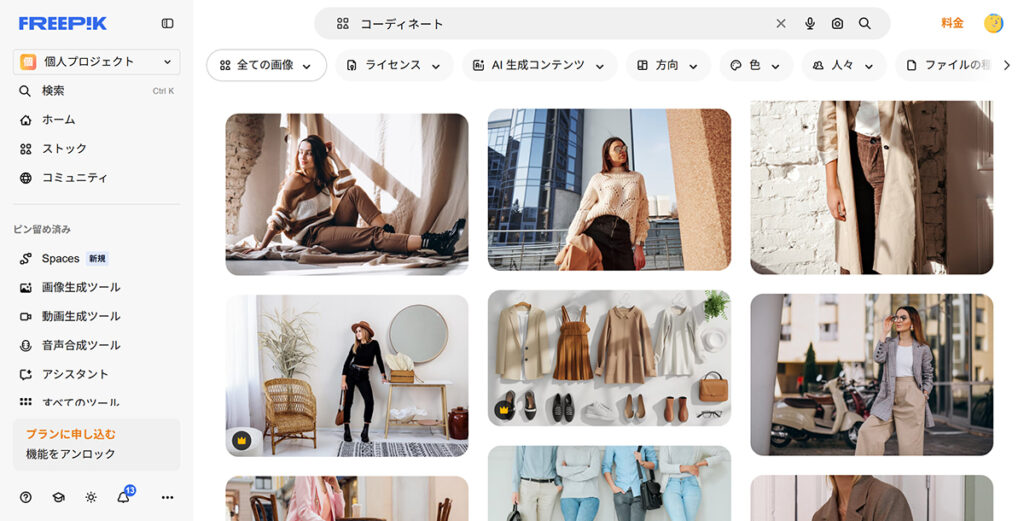
Freepik(フリーピック)は、2010年にスペインで設立された、世界中のクリエイターが利用しているデザイン素材サイトです。
写真、イラスト、ベクター画像、アイコン、PSDテンプレートなど、デザイン制作で必要になるあらゆるジャンルの素材が揃っています。
『でも、素材サイトってたくさんあるよね?』と思いますよね。
私がFreepikを気に入っている理由は、大きく3つあります。
素材のクオリティが高い
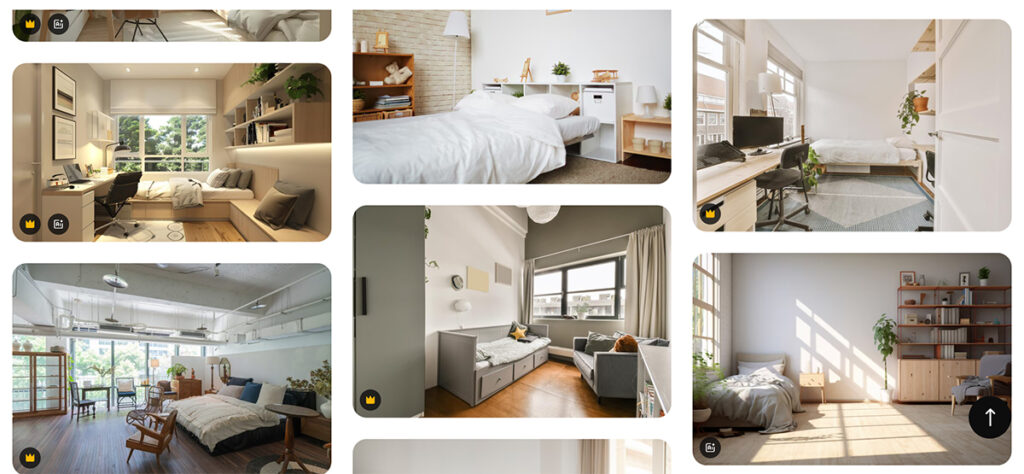
1つ目は、とにかく素材のクオリティが高いこと。
無料で使える素材サイトはたくさんありますが『そのまま仕事で使えるレベル』のものが揃っているサイトは多くありません。Freepikは、プロのデザイナーやイラストレーターが制作した素材が豊富にあるので、クライアントワークにもそのまま活かせます。
ベクターデータでダウンロードできる
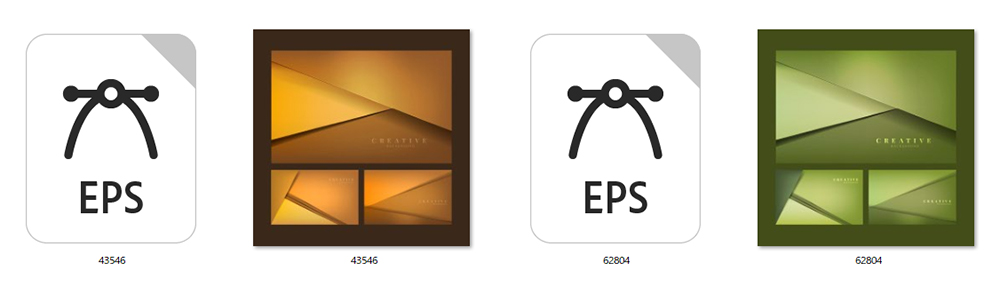
2つ目は、ベクターデータ(AIやEPS形式)でダウンロードできる素材が多いこと。
これは、IllustratorやPhotoshopでデザイン制作をする人にとって、かなり便利。ダウンロードした素材をそのまま編集・加工できるので、自分のデザインに合わせてカスタマイズがしやすいです。
無料でも使える
3つ目は、無料でも使えること。
ダウンロード数やプレミアム素材の利用に制限はありますが、無料プランでも十分に試せます。「まずは使ってみて、気に入ったら有料プランを検討する」という使い方ができるので、初めての方にもハードルが低いです。
これからデザインスキルを身につけたい方、デザインで収入を得たいと考えている方にとって、Freepikは知っておいて損のないサイトです。
Freepikの始め方【アカウント登録】
Freepikは、アカウントを作成しなくても素材を閲覧することはできます。ただし、アカウントなしだと1日3件までしかダウンロードできません。無料のアカウント登録をするだけで1日10件までダウンロードできるので、まずはサクッと登録しておきましょう。
アカウントを作成する
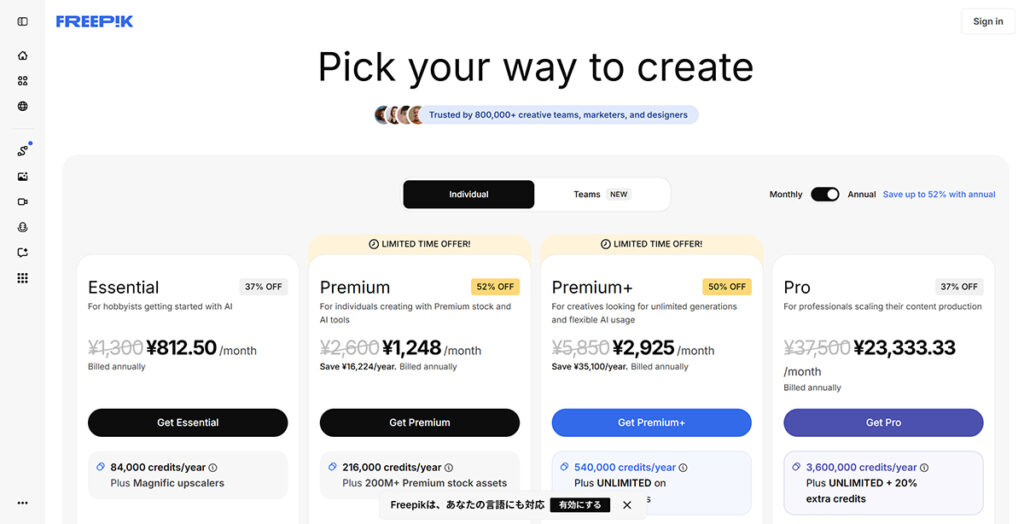
まずは、Freepik(フリーピック)をひらきます。
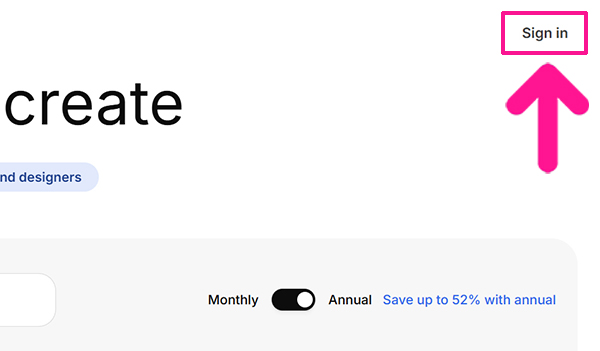
サイトがひらいたら、画面右上にある『Sign in』をクリック。
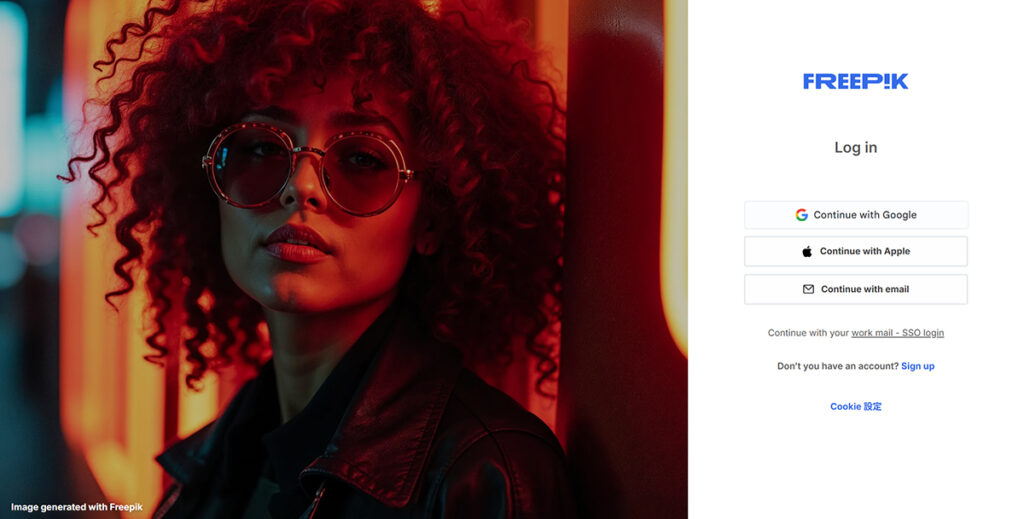
ログイン画面がひらきました。
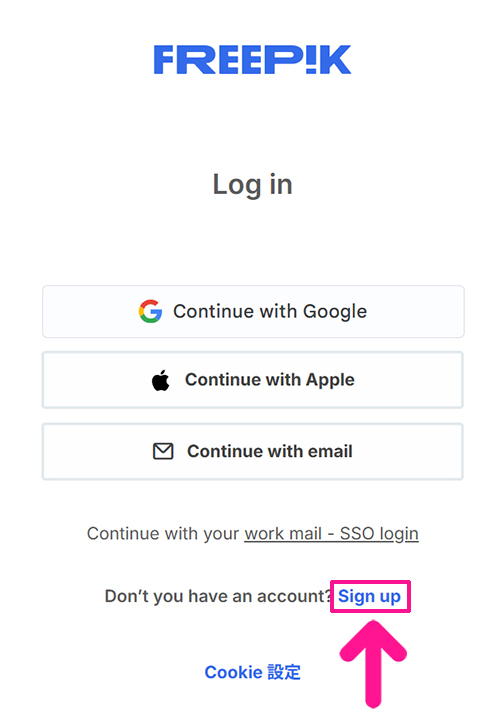
画面右下にある『Sign up』をクリック。
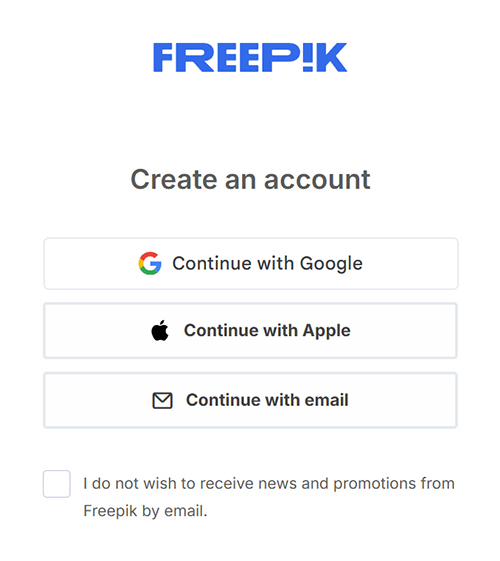
アカウント作成画面がひらきました。
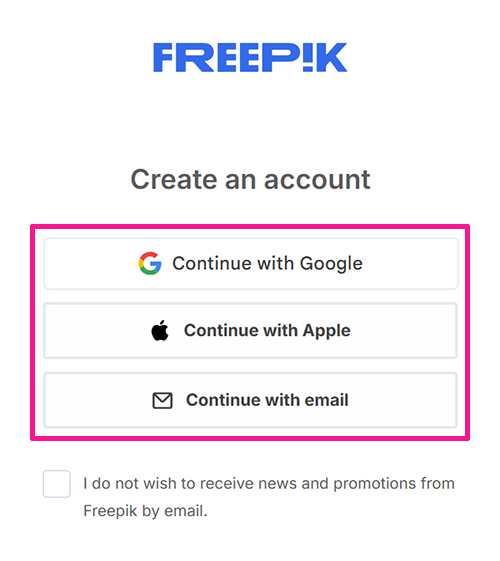
アカウント作成は、3種類からお好きな方法を選択できます。
おもち今回は『メール』をつかってアカウント登録していくよ!
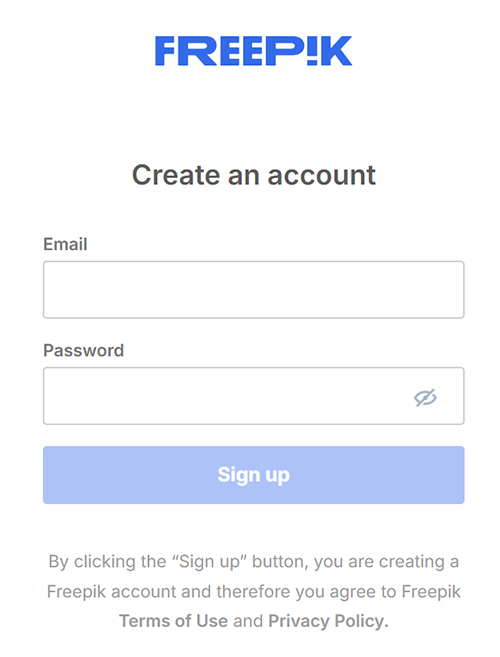
メール登録画面がひらきました。
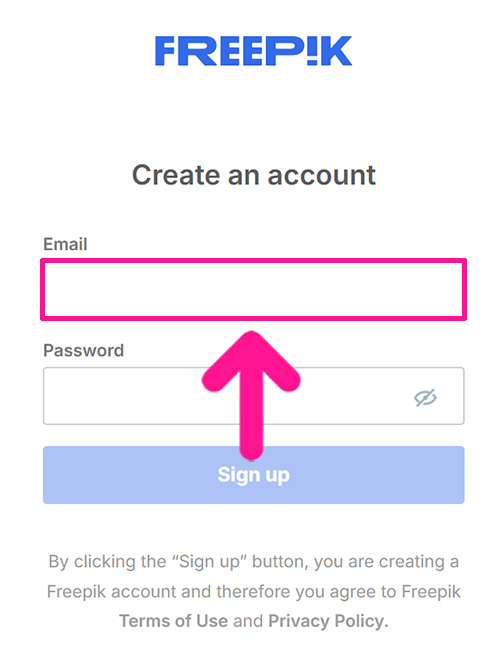
メールアドレスを入力。
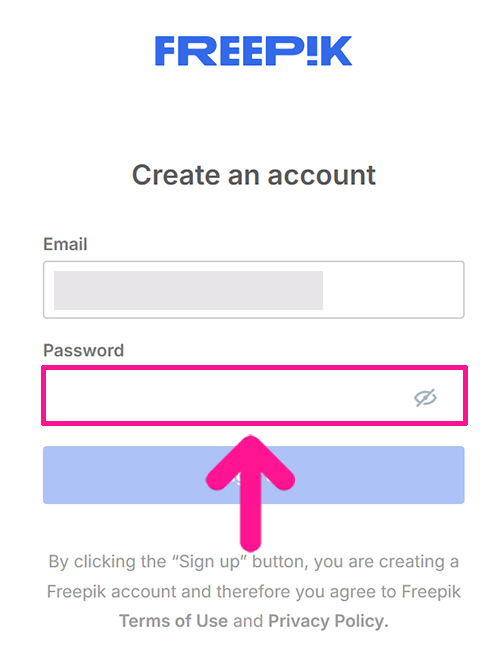
つづいて、パスワードを入力。
おもちお好きな文字列でOKだよ!
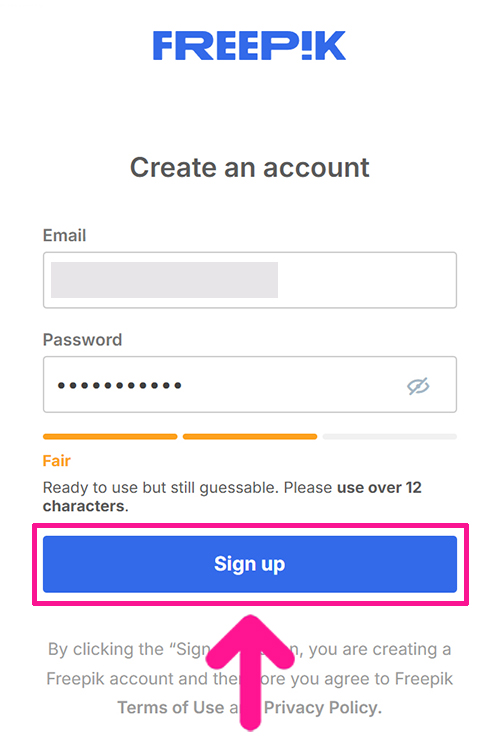
メールアドレスとパスワードが入力できたら『Sign up』ボタンをクリック。
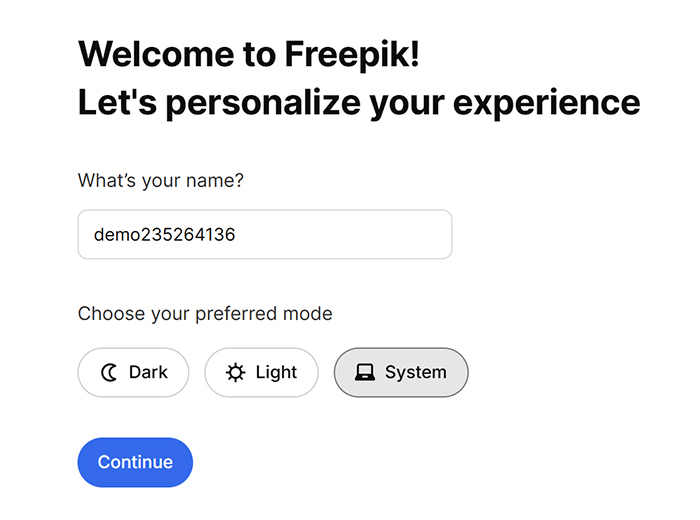
ここから、いくつかの質問に答えていくのですが、英語だと分かりにくいので、日本語にしていきましょう。
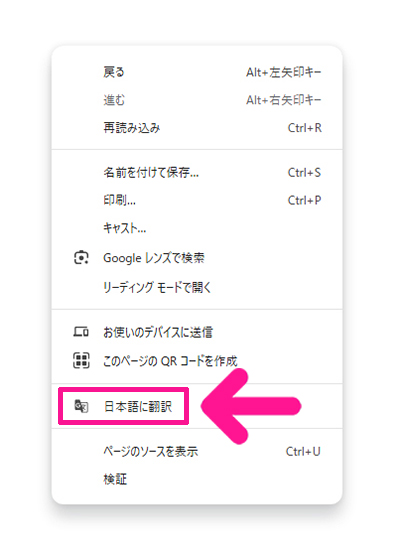
画面上のどこでもいいので、右クリックして『日本語に翻訳』をクリック。
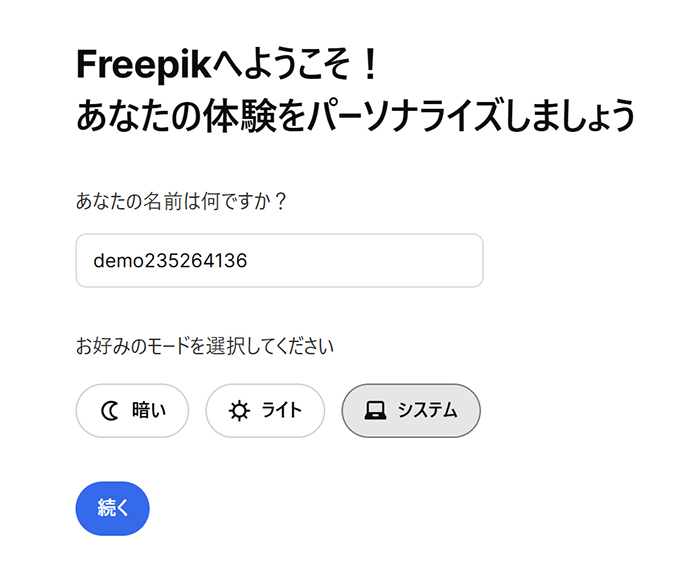
これで日本語に変更できました。
おもち日本語に変更できない人は、そのままでOK!内容は同じなので安心してね!
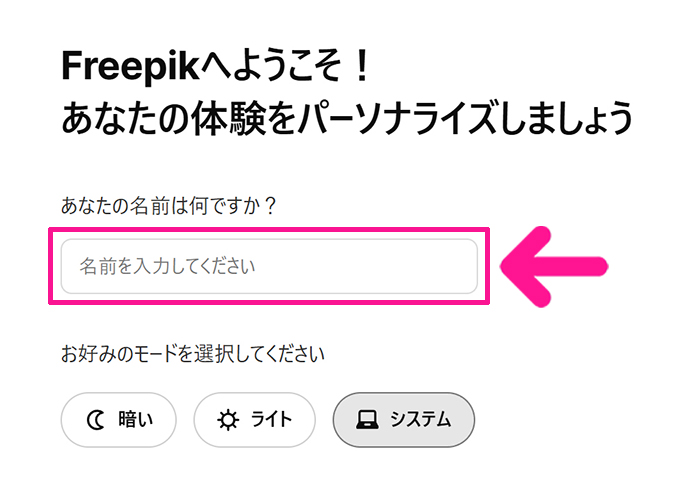
まずは、名前を入力。こちらはニックネームでもOKです。
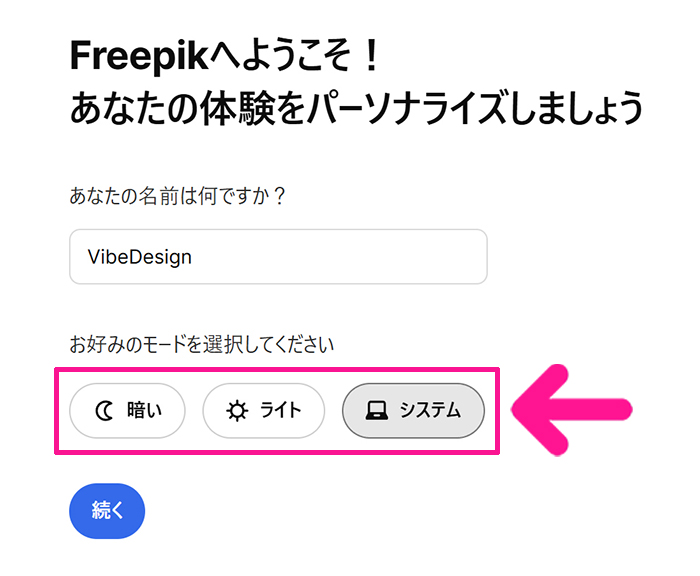
画面の表示モードをお好みで選択。
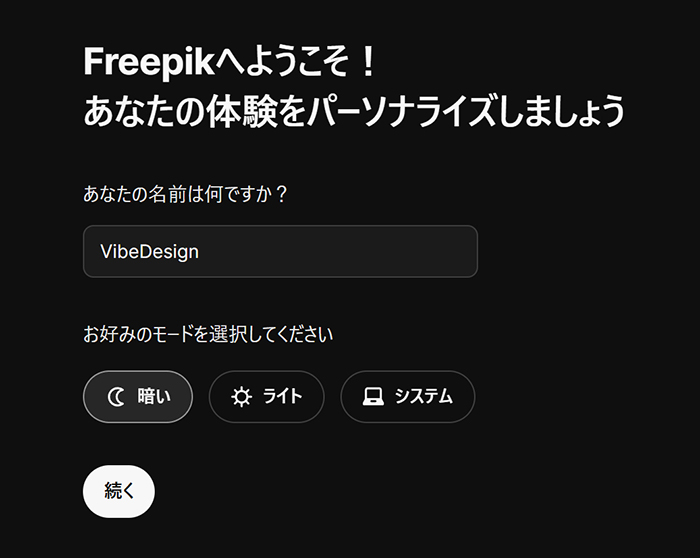
『暗い』ボタンをクリックすると、画面を暗くできますよ。
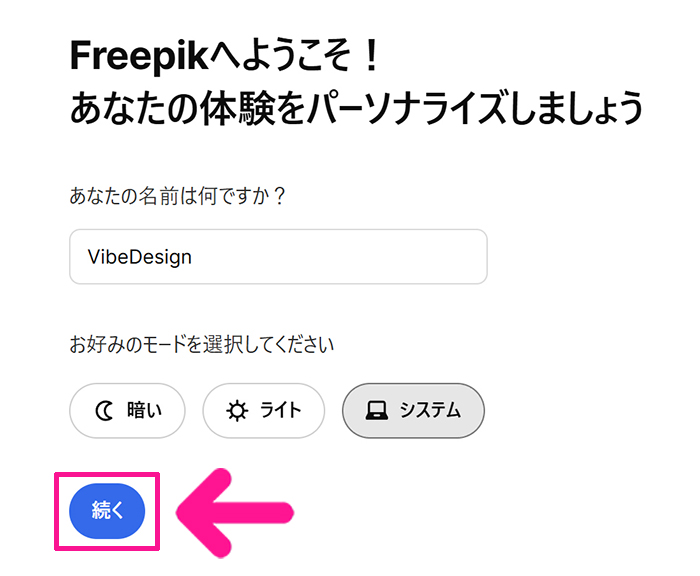
画面の表示モードが選択できたら『続く』ボタンをクリック。
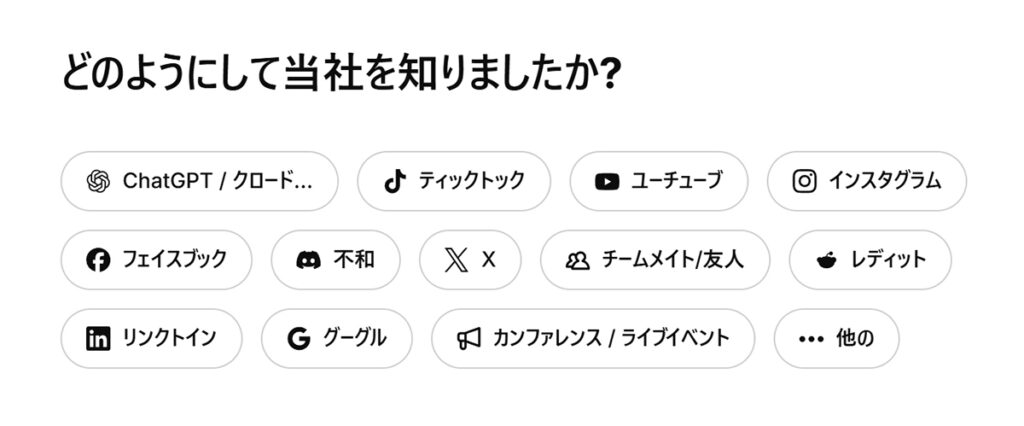
『どのように当社を知りましたか?』と聞かれるので、あてはまるものを選択。
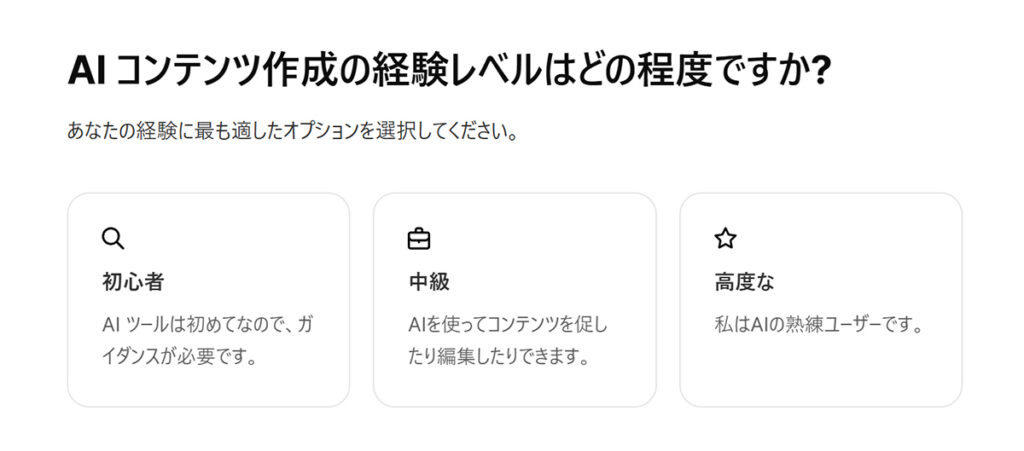
『AIコンテンツ作成の経験レベルはどの程度ですか?』と聞かれるので、あてはまるものを選択。
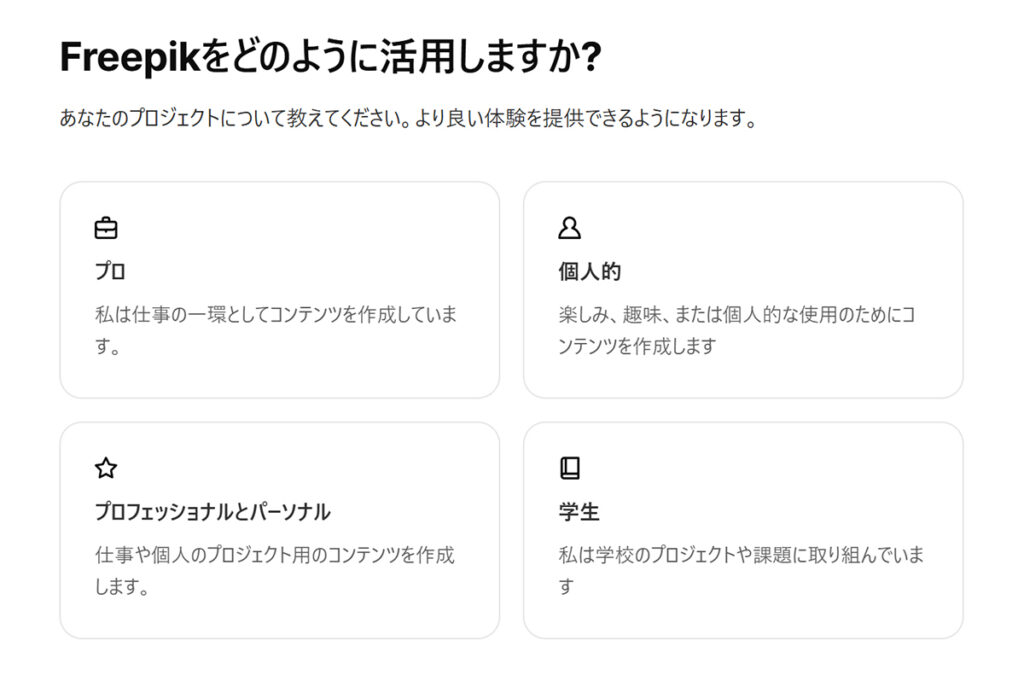
『Freepikをどのように活用しますか?』と聞かれるので、あてはまるものを選択。
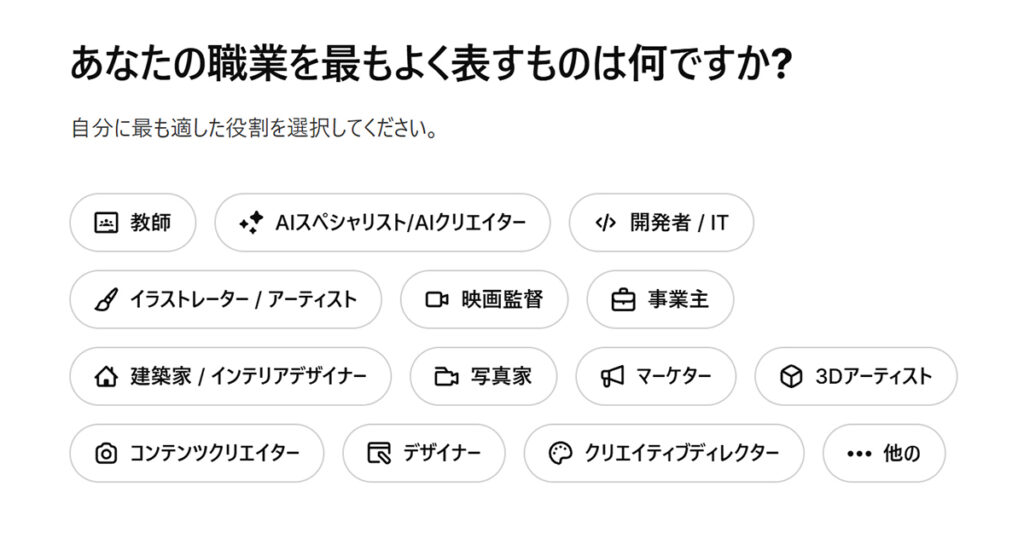
『あなたの職業を最もよく表すものは何ですか?』と聞かれるので、あてはまるものを選択。
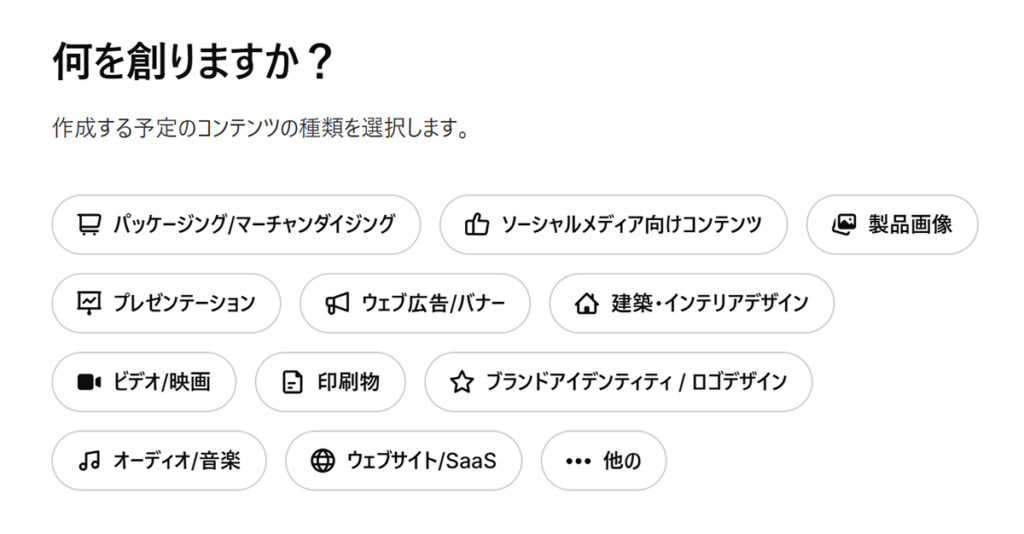
『何を創りますか?』と聞かれるので、あてはまるものを選択。
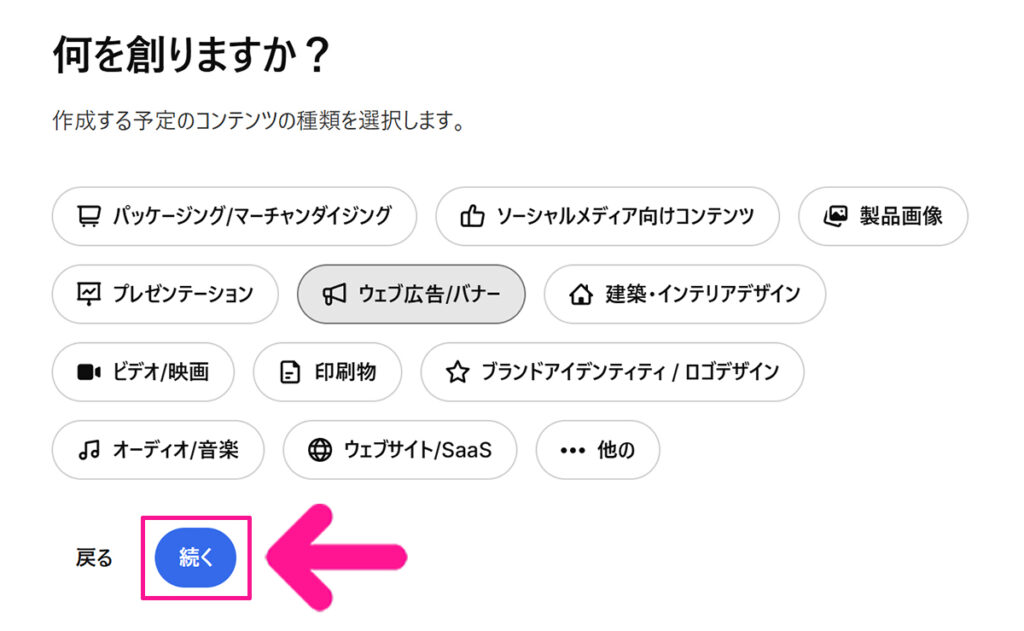
選択できたら『続く』ボタンをクリック。
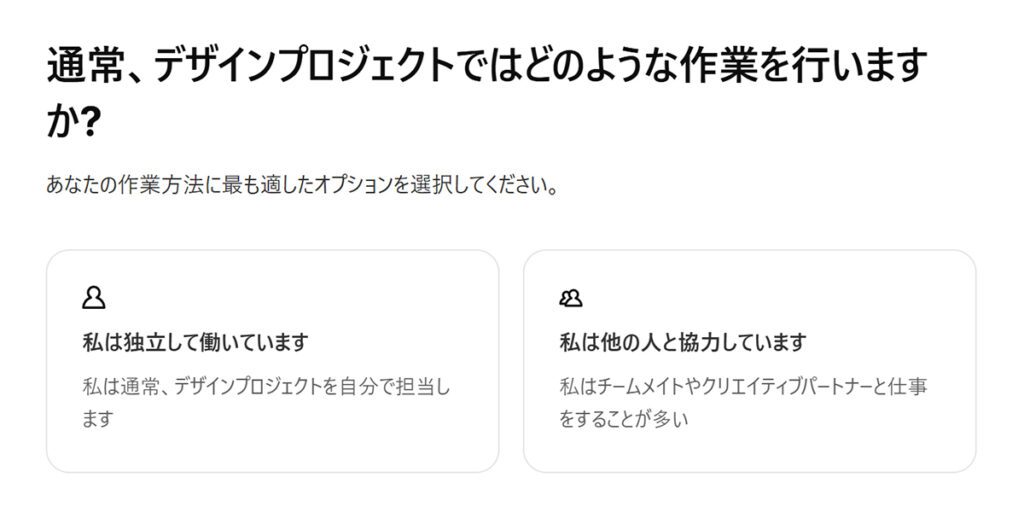
『通常、デザインプロジェクトではどのような作業を行いますか?』と聞かれるので、あてはまるものを選択。
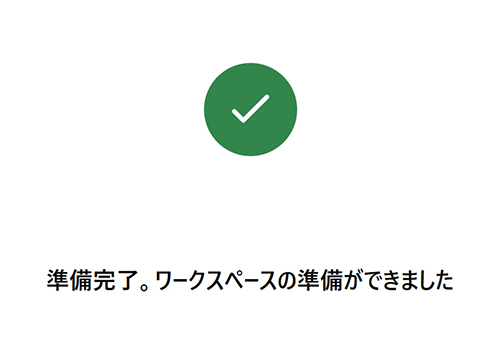
これでアカウント作成はOK。
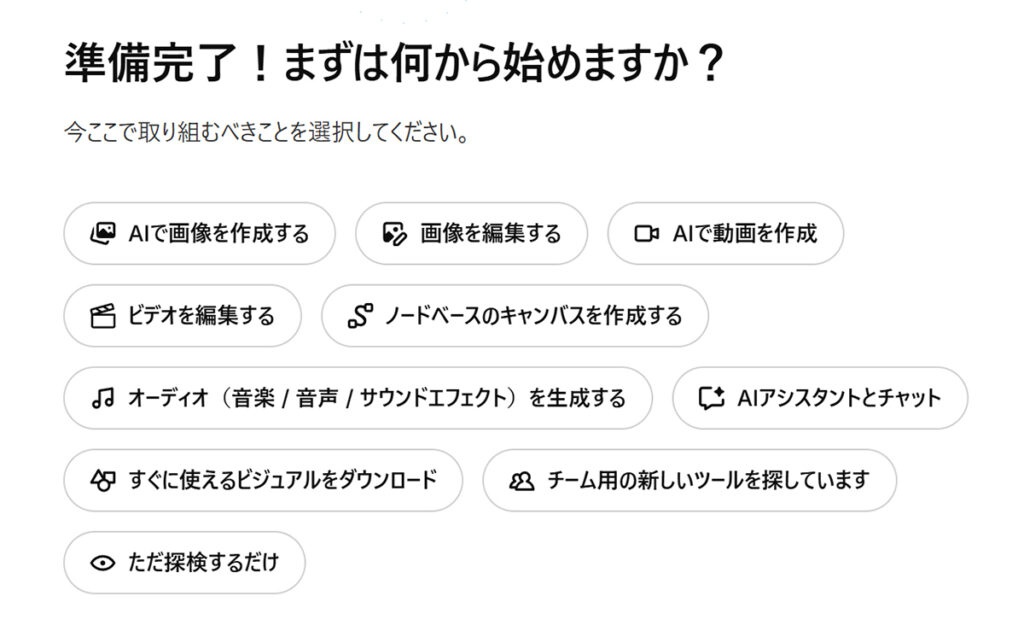
『まずは何から始めますか?』と聞かれるので、あてはまるものを選択。
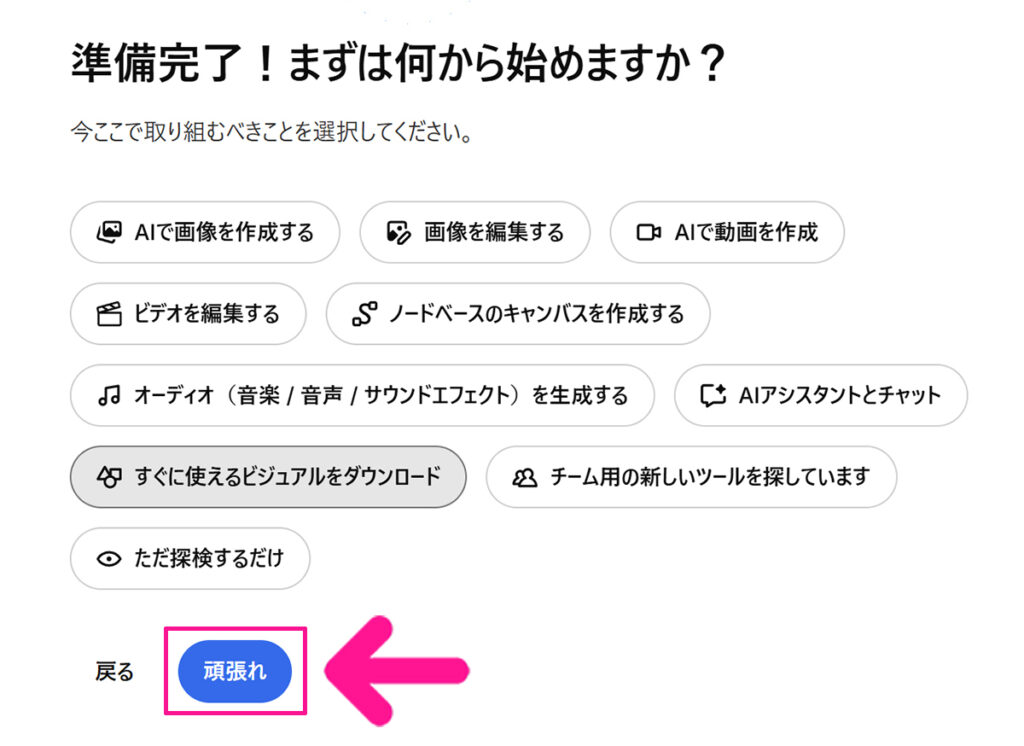
選択できたら『頑張れ』ボタンをクリック。
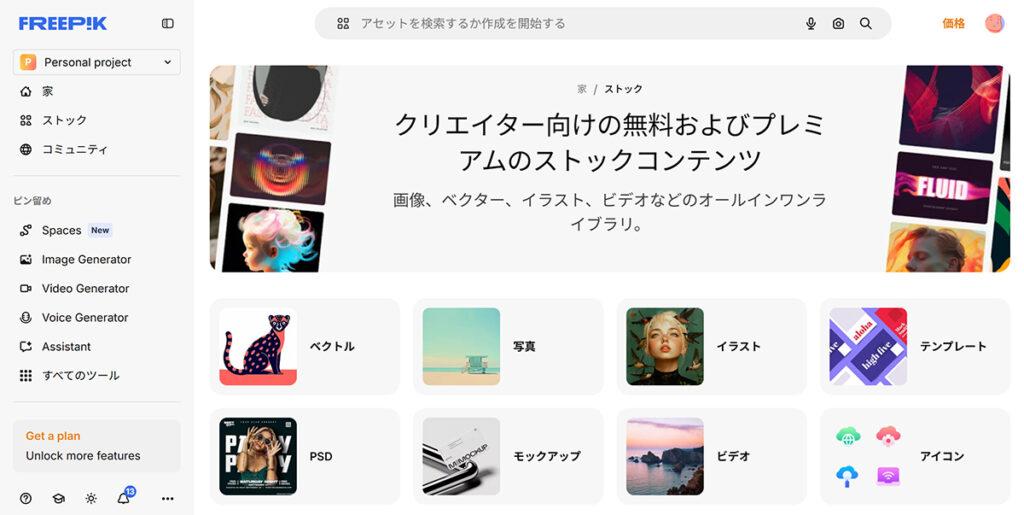
これでFreepikにログインできました。
言語を日本語に変更する
Freepikは海外のサイトなので、最初は英語で表示されていることがあります。日本語に切り替えることができるので、操作に慣れないうちは日本語表示にしておくと安心です。
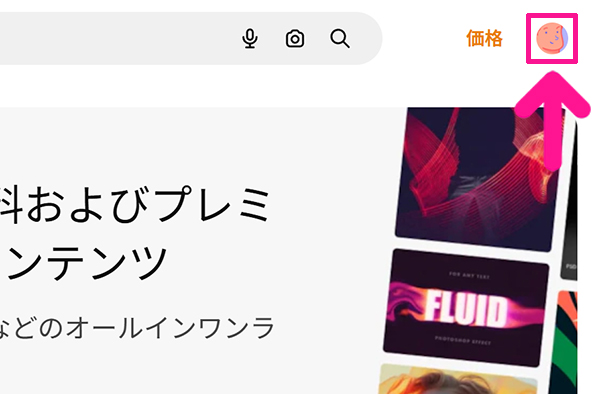
画面右上にあるアイコンマークをクリック。
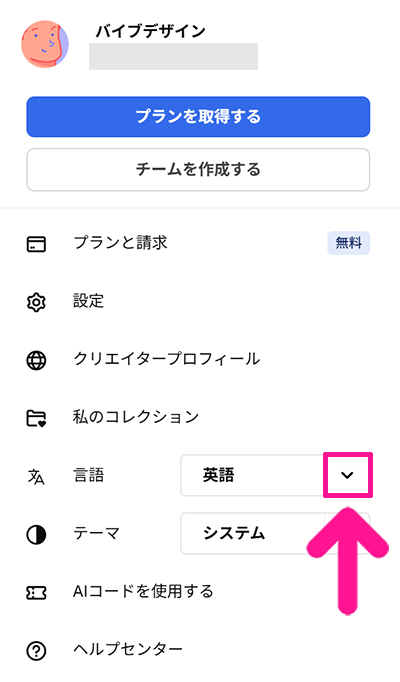
言語『英語』のとなりにある下向き矢印をクリック。
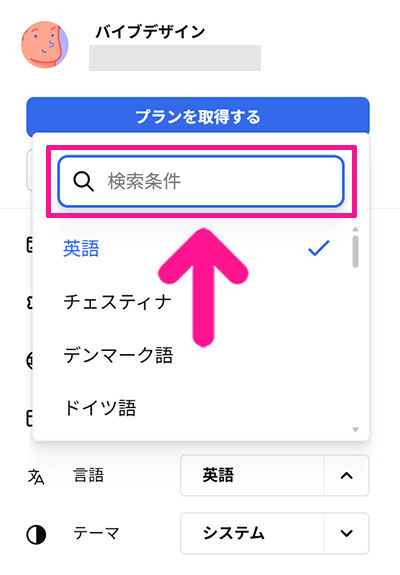
検索条件に『日本語』または『japan』と入力。
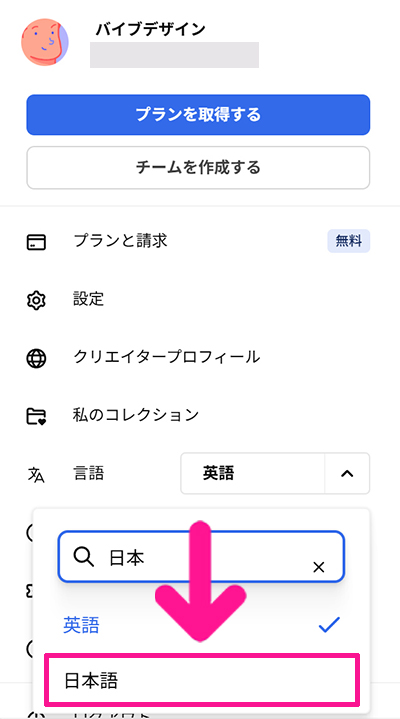
検索結果に『日本語』が表示されるので、そちらをクリック。
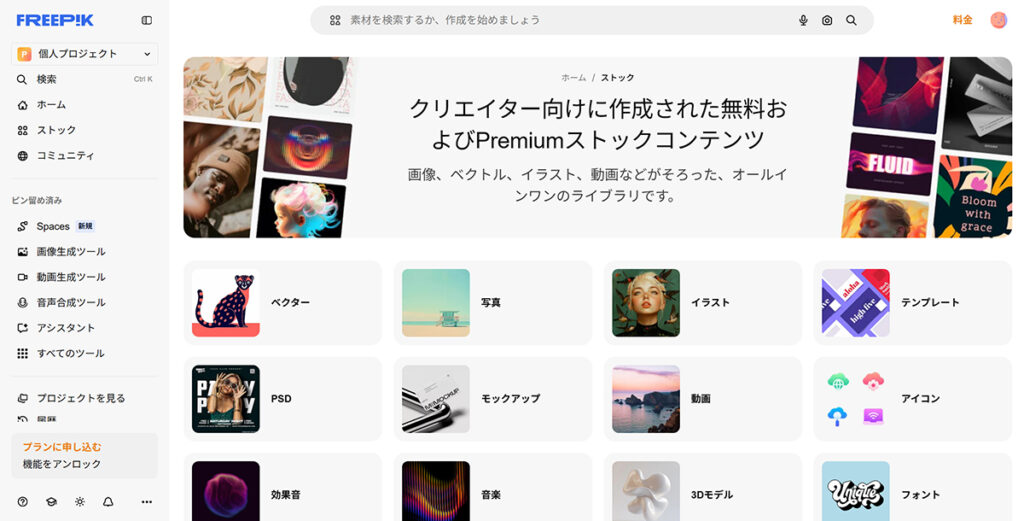
これで日本語表記に変更できました。
おもちさっそく画像をダウンロードしてみよう!
Freepikの使い方【検索・ダウンロードの基本】
アカウント登録ができたら、実際に素材を検索してダウンロードしてみましょう。ここでは、基本的な操作を順番に解説していきます。
素材を検索する方法
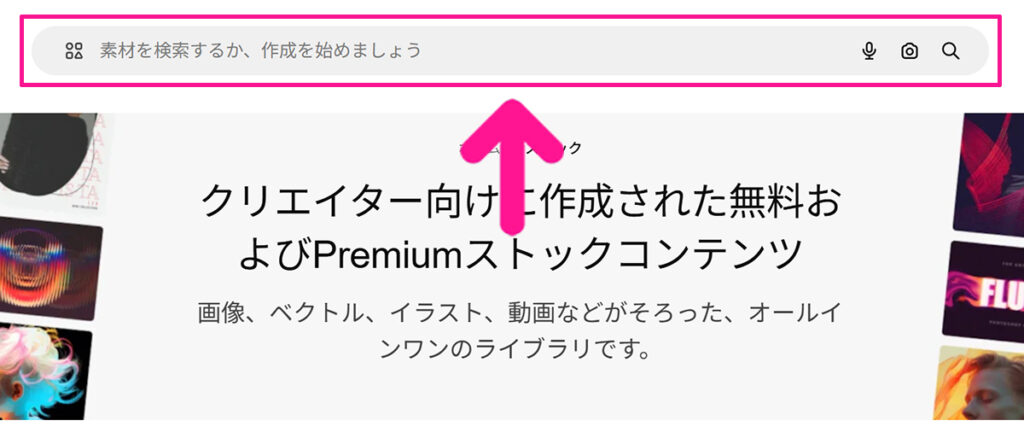
画面上部の検索窓に、探したい素材のキーワードを入力。
おもち今回は『ファッション』で検索してみるね!
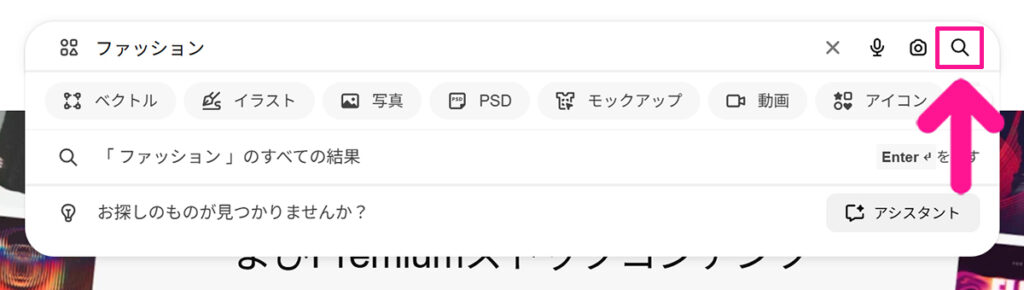
キーワードが入力できたら『虫眼鏡マーク』をクリック。
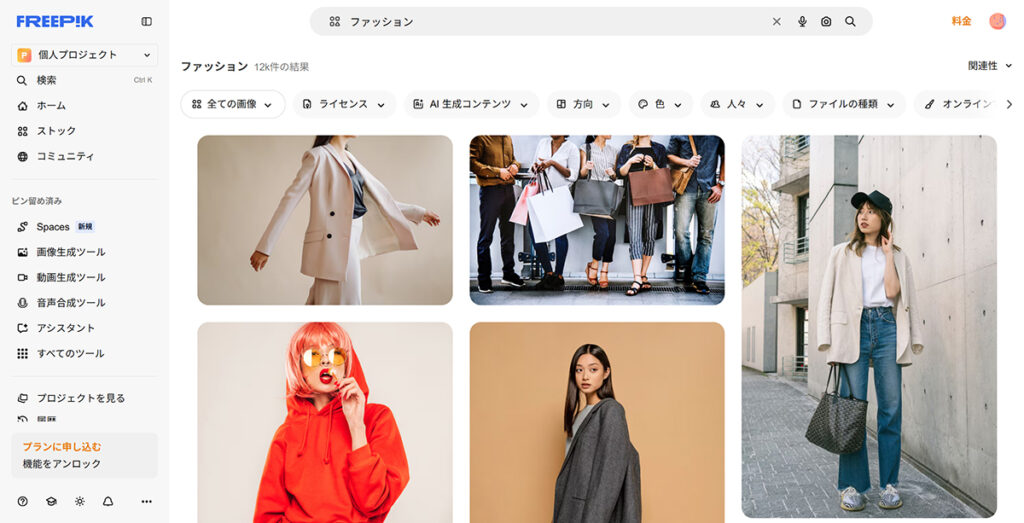
検索結果に、キーワードに関連するデータが表示されました。
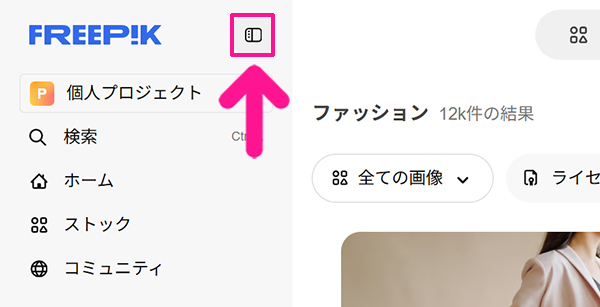
画面左上にある『切替マーク』をクリックすると、
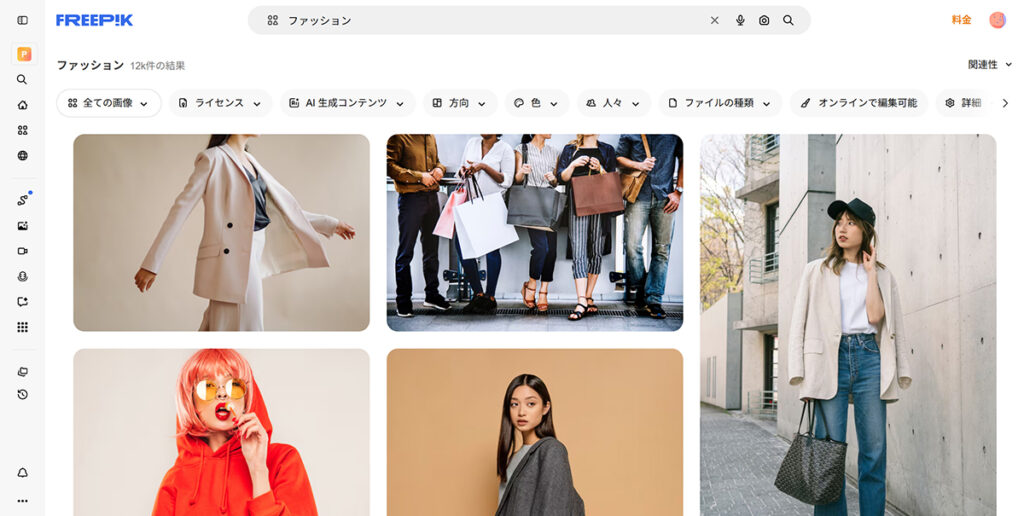
左側のメニューを閉じることができます。
検索は英語のほうがヒットしやすい
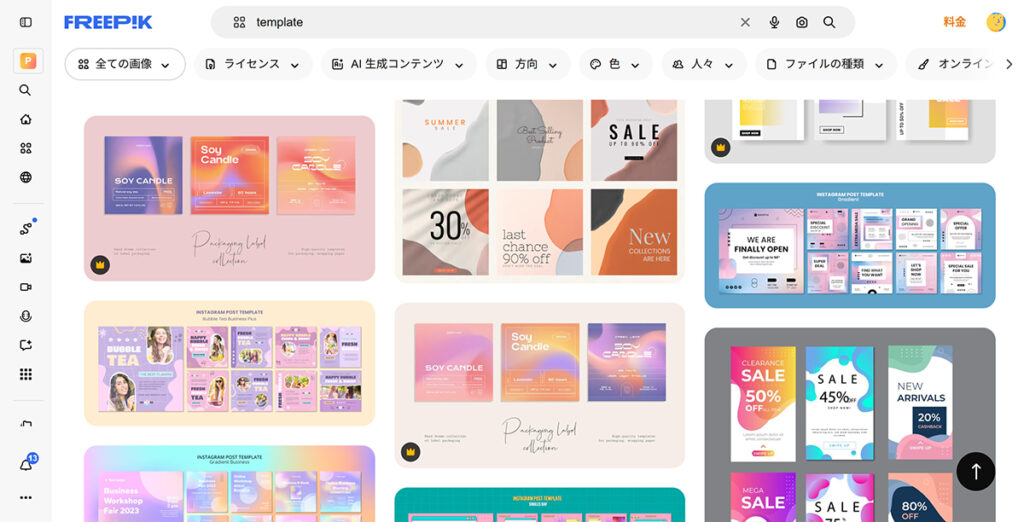
Freepikは日本語でも検索できますが、英語で検索したほうが、ヒットする素材の数が圧倒的に多いです。
たとえば『テンプレート』と日本語で検索するよりも『template』と英語で検索したほうが、表示される素材の数が何倍にもなります。
『英語は苦手…』という方でも大丈夫。
Google翻訳やDeepLで単語を調べるだけで十分ですし、慣れてくると『business』『background』『banner』など、よく使う検索ワードは自然と覚えていきます。
まずは日本語で使い始めて、慣れてきたら英語検索も試してみてください。見つかる素材の幅がぐんと広がりますよ。
『プレミアム』マークと『AI』マークの意味
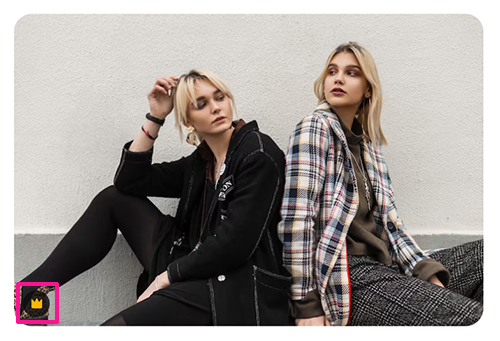
検索結果を見ていると、素材の左上に小さなマークが付いているものがあります。
『プレミアム』マーク(王冠マーク)
有料プランに加入しているユーザーだけがダウンロードできる素材です。無料プランでは利用できません。
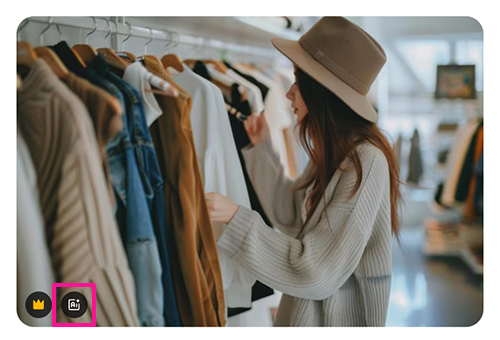
『AI』マーク
AI(人工知能)によって生成された画像であることを示しています。
どちらもパッと見ではわかりにくいので、最初のうちは『あ、このマーク付いてるな』と意識して見るようにしてみてください。マークの意味がわかっていると、素材選びがスムーズになります。
AI画像を除外して検索する方法
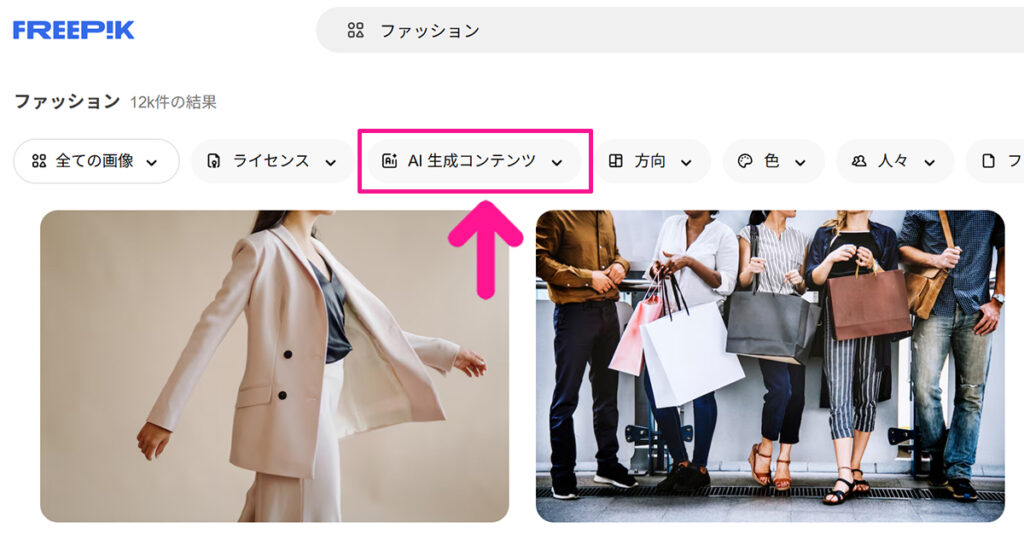
『AI生成ではない、本物の写真やイラストだけを探したいなぁ』という場合は、検索フィルターからAI画像を除外することができます。
画面上部にある『AI生成コンテンツ』ボタンをクリック。
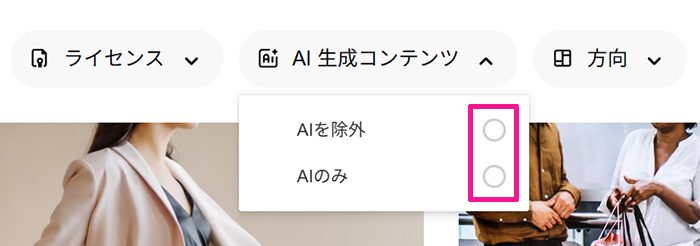
『AIを除外』と『AIのみ』が選択できるので、『AIを除外』をクリック。
おもちこれでAIが生成した画像を非表示にできるよ!
クライアントに納品するデザインでは、AI生成画像の使用を避けたい場面もあるかもしれません。そういうときに、この機能を覚えておくと便利です。
プレミアム素材を除外して検索する方法
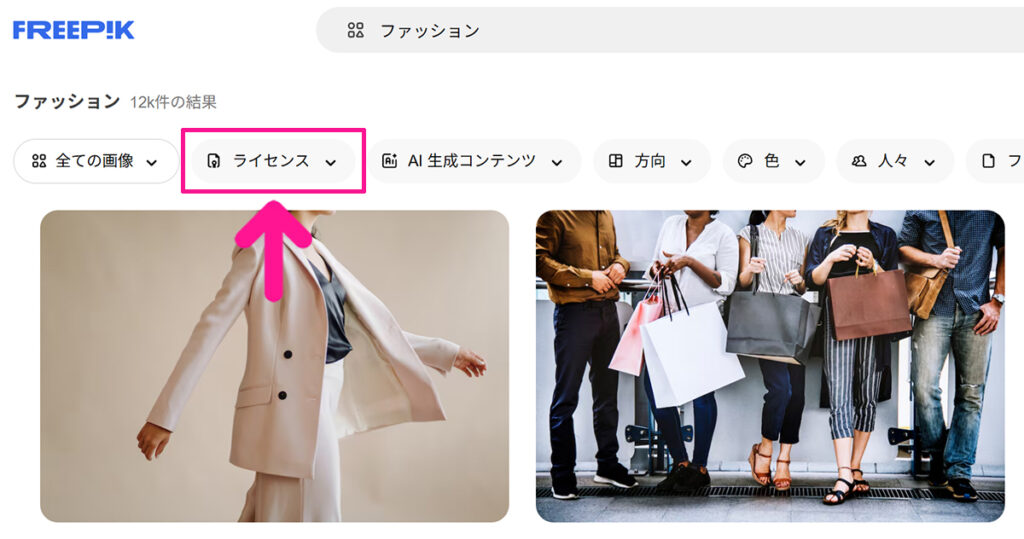
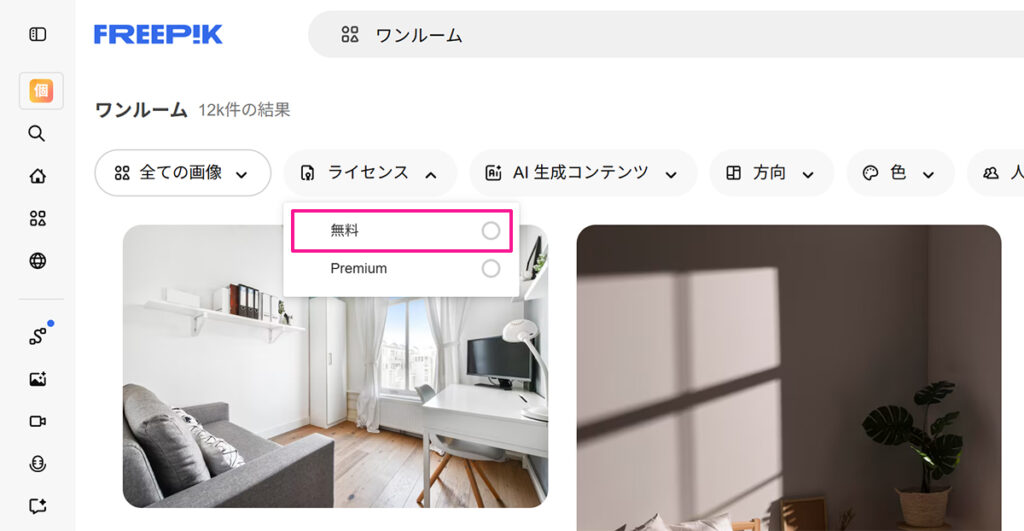
無料プランで使っている場合、プレミアム素材は『いいな』と思ってもダウンロードできません。『無料で使える素材だけを表示したいなぁ』というときは、検索フィルターでプレミアム素材を除外できます。
画面上部にある『ライセンス』ボタンをクリック。
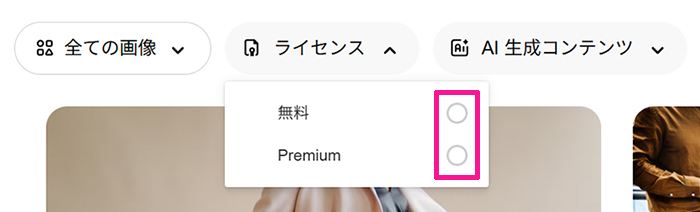
『無料』と『プレミアム』が選択できるので、『無料』をクリック。
おもちこれでプレミアムデータを非表示にできるよ!
最初から無料素材だけに絞って検索すれば『ダウンロードしようとしたら有料だった…』というがっかりを防げます。
ただ、正直なところ、検索していると『やっぱりプレミアム素材のほうがクオリティが高いな…』と感じる場面は出てくると思います。私も最初は無料プランから始めましたが、仕事で使うようになってからは有料プランに切り替えました。
まずは無料で試してみて『もっと使いたい』と感じたタイミングで有料プランを検討すればいいと思います。
画像を簡易ダウンロードする方法
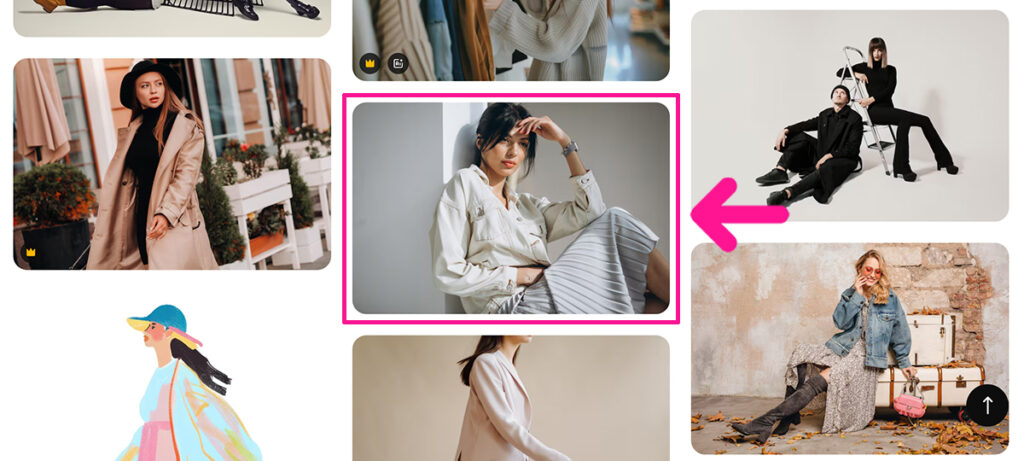
ダウンロードしたい素材が見つかったら、その画像の上にカーソルをもっていきます。
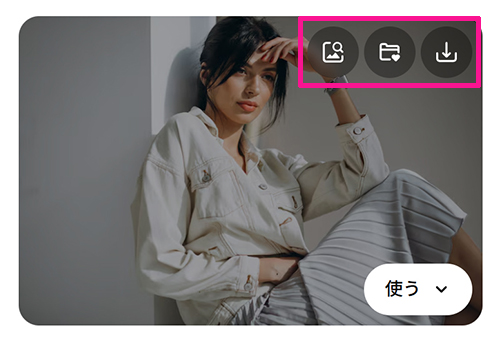
そうすると、いくつかマークが表示されます。
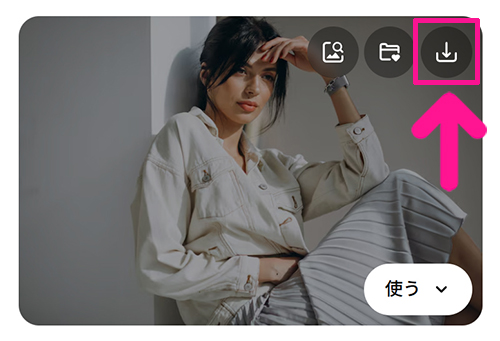
いちばん右側にある『ダウンロードマーク』をクリックすると、簡単にダウンロードできます。
おもち『とりあえずサクッとダウンロードしたい!』ときに便利!
ファイルサイズを指定してダウンロードする方法
ファイルサイズを指定してダウンロードしたいときは、ダウンロードしたい画像をクリック。
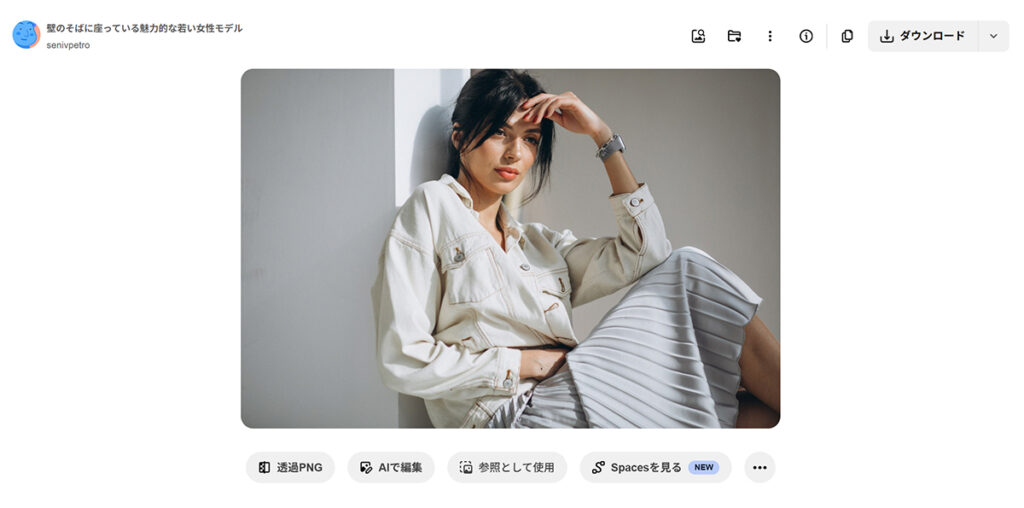
そうすると、個別の詳細ページがひらきます。
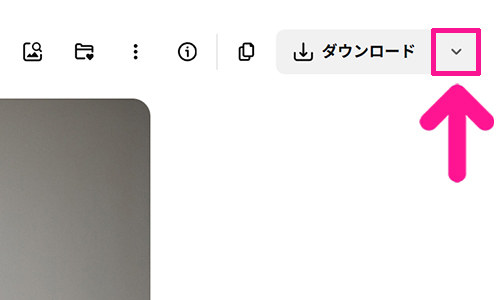
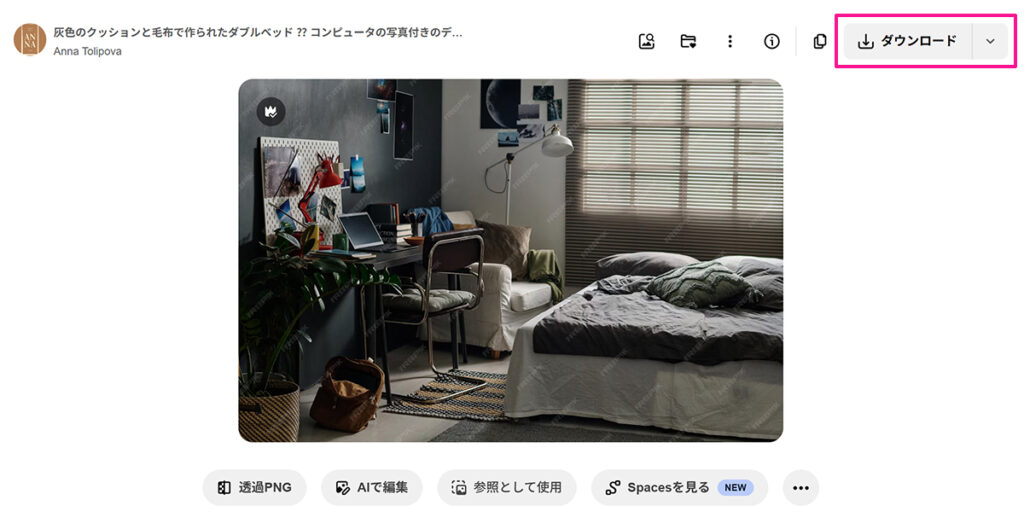
画面右上の『ダウンロード』のとなりにある下向き矢印をクリック。
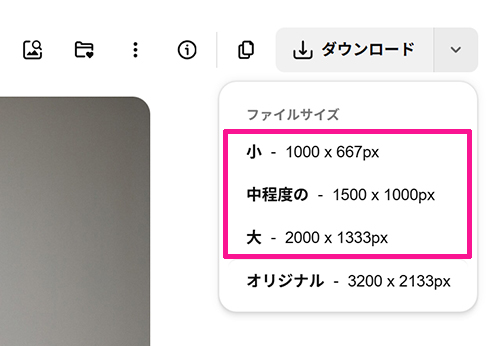
そうすると、ファイルサイズを指定してダウンロードできます。
Webサイト用なら大きすぎるサイズは不要ですし、印刷物に使うなら高解像度のものを選んだほうがきれいに仕上がります。
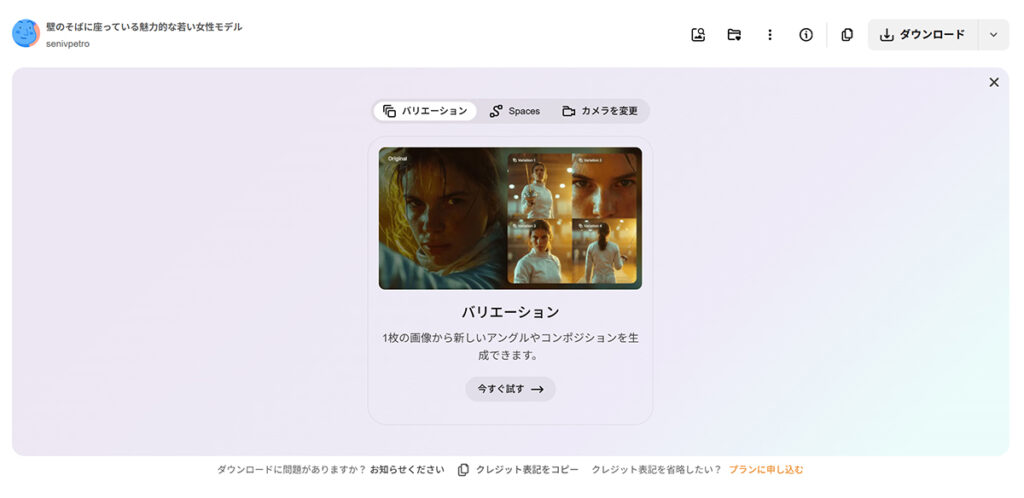
ファイルサイズを選択すると、簡単にダウンロードできます。
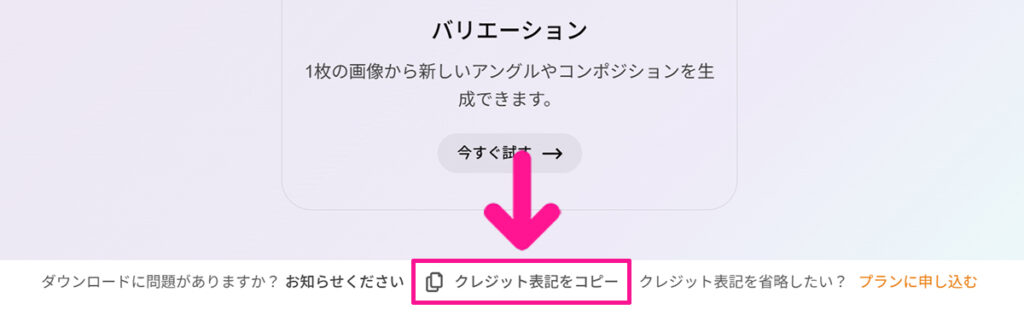
無料プランの場合、ダウンロードした素材をそのまま使ったり、ダウンロードした素材で作った作品をSNSなどで公開するときは『クレジット表記(著作権表示)』が必要です。
おもち有料プランにアップグレードすると、クレジット表記なしで画像をつかえるよ!
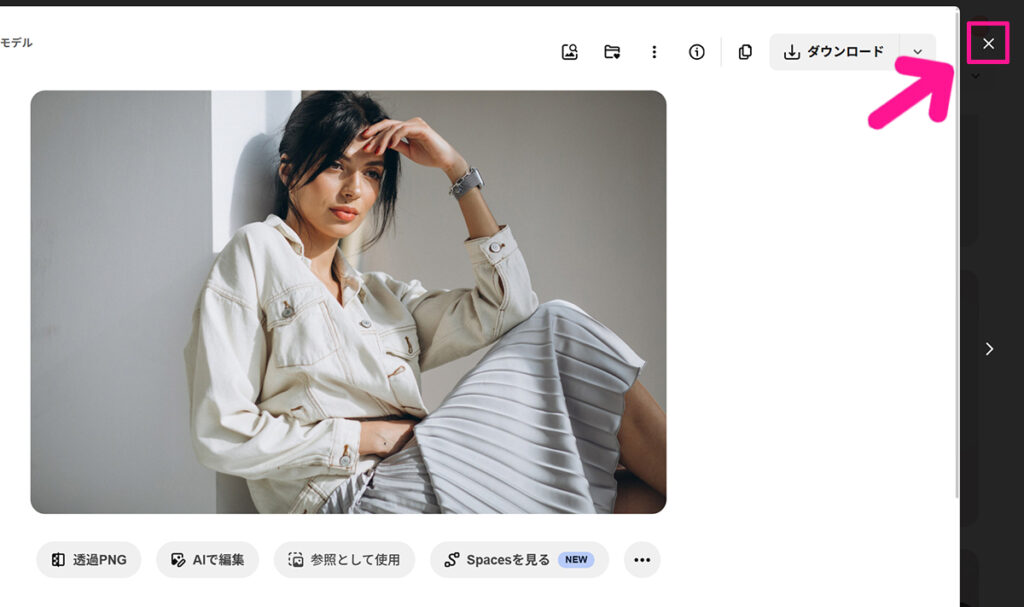
画像がダウンロードできたら、画面右上にある『×』マークをクリック。
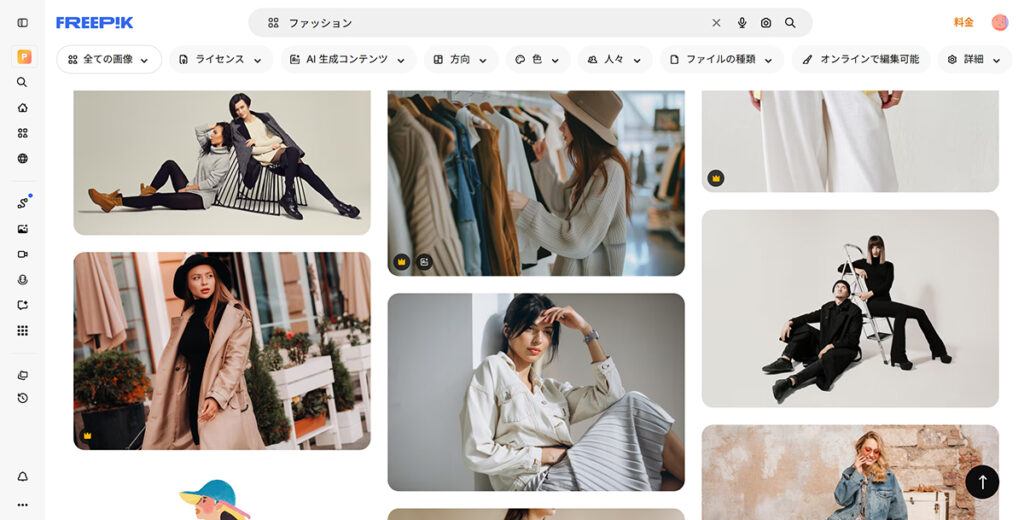
これでもとの画面にもどることができました。
画像の背景を削除してダウンロードする方法
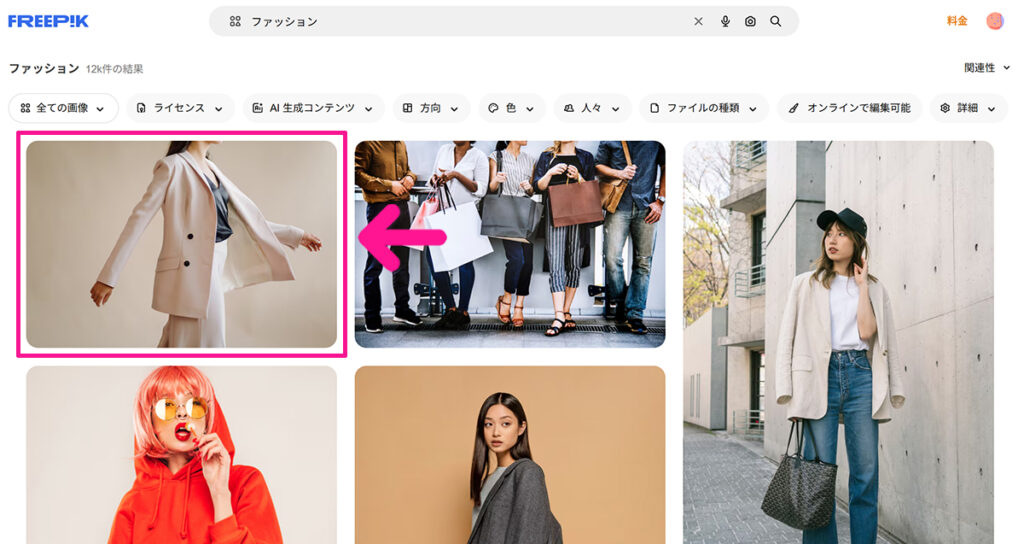
Freepikには、ダウンロード前に画像の背景を自動で削除してくれる機能もあります。
まずは、ダウンロードしたい画像をクリック。
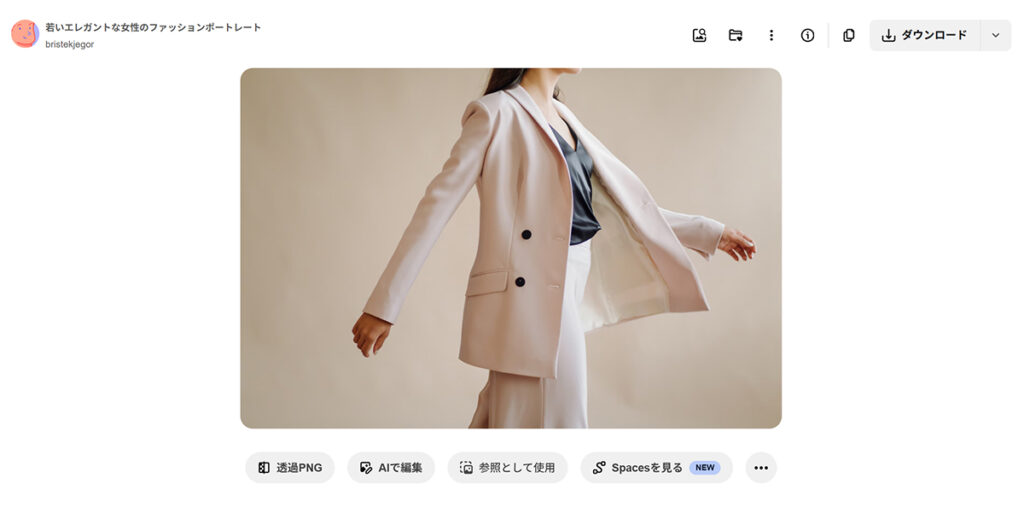
個別ページが表示されました。
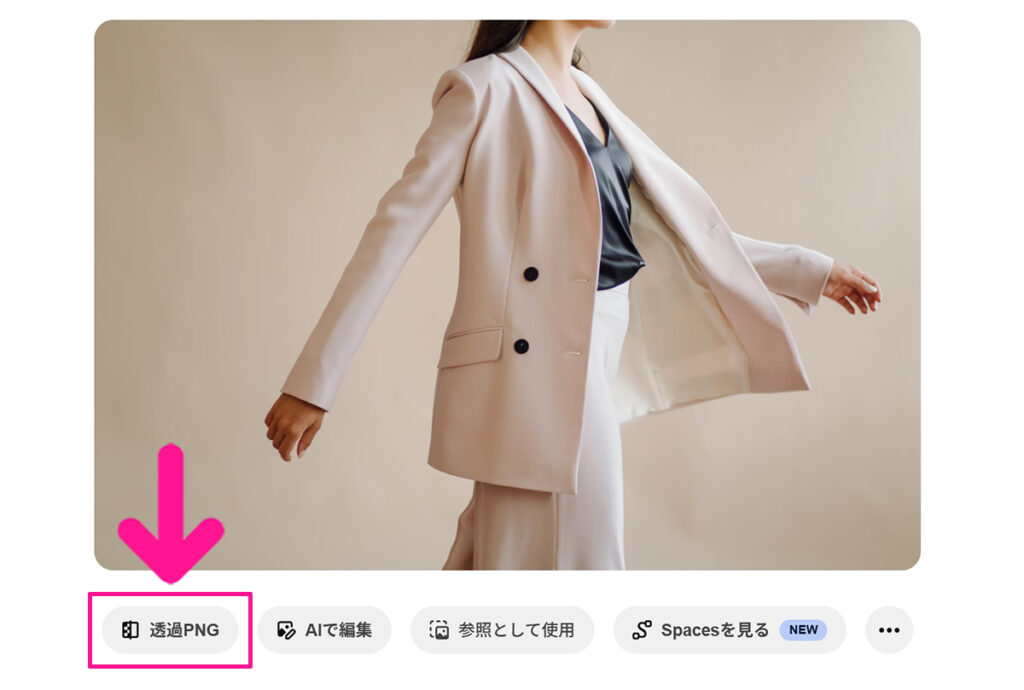
画像の下にある『透過PNG』ボタンをクリック。
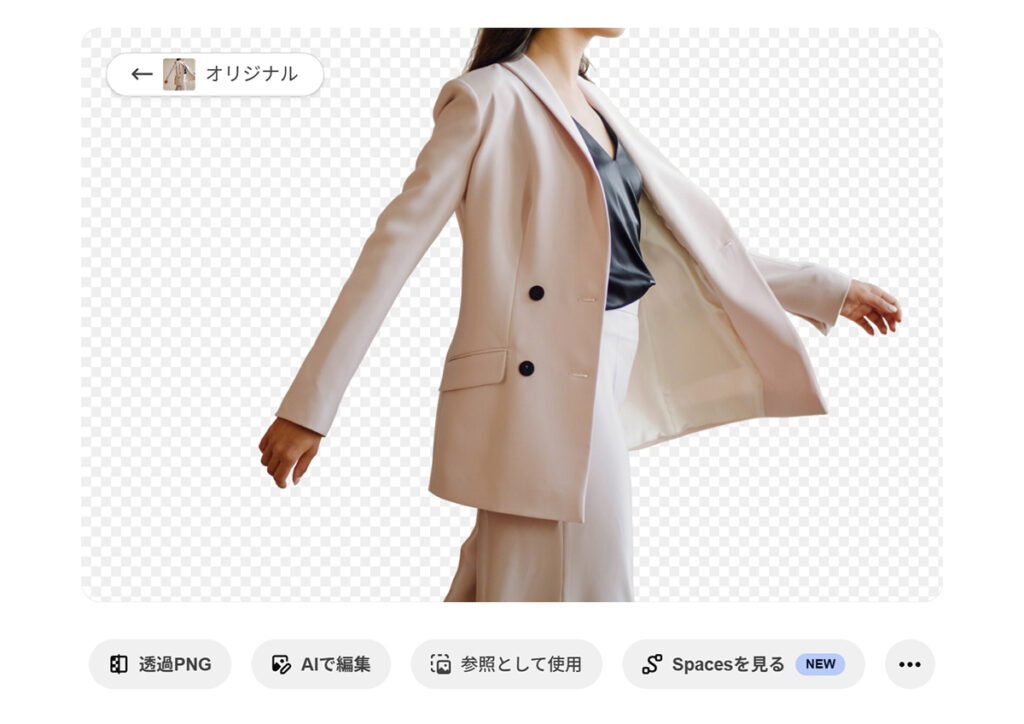
これで背景を自動で削除してくれました。
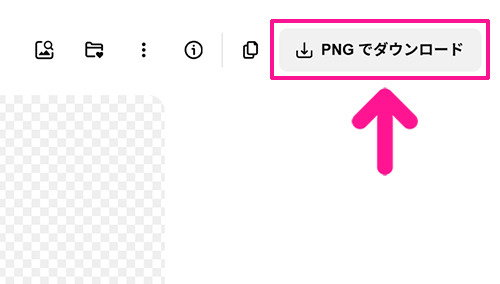
あとは、画面右上にある『PNGでダウンロード』ボタンをクリック。
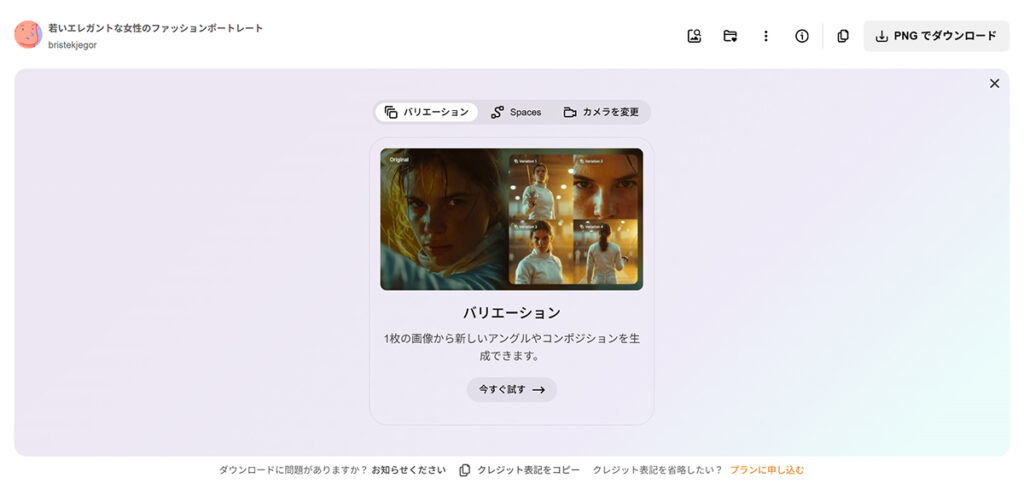
これで、背景が削除されたデータをダウンロードできました。
たとえば、商品画像の背景だけを消して透過PNGにしたいときなど、この機能を使えばわざわざPhotoshopで切り抜く手間が省けます。
おもち背景がすっきりした画像の方が、きれいに切り抜きしてくれるよ!
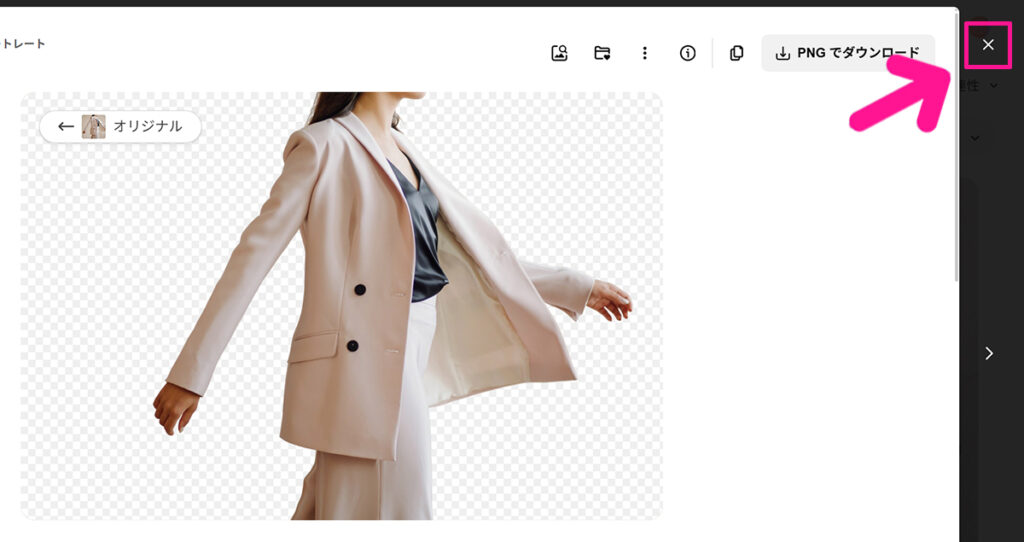
画像がダウンロードできたら、画面右上にある『×』マークをクリック。
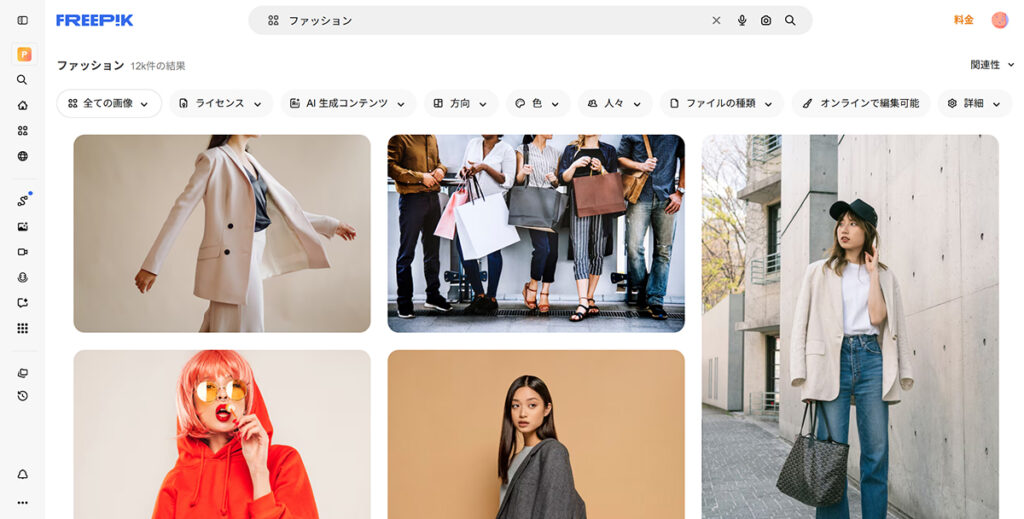
これでもとの画面にもどることができました。
データファイル(ZIPフォルダ)の展開方法
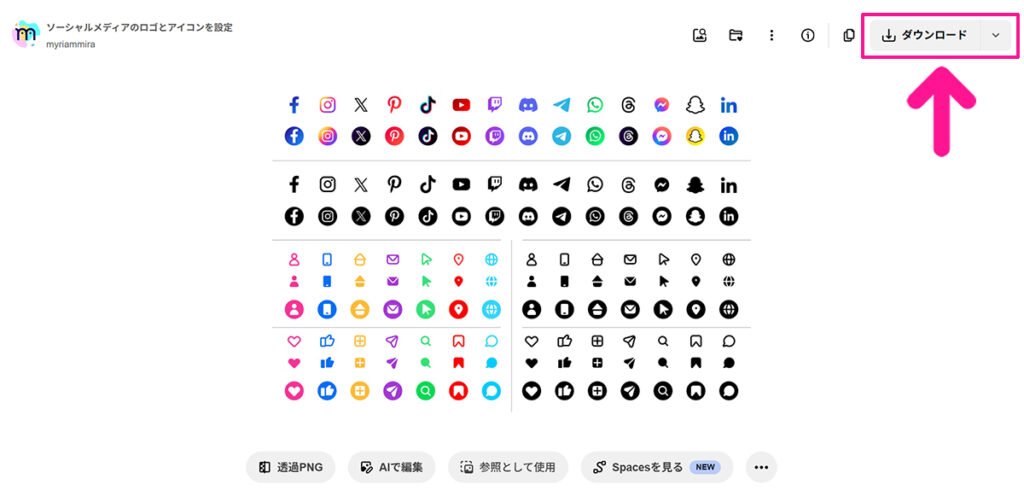
Freepikでベクター素材やPSD素材をダウンロードすると、
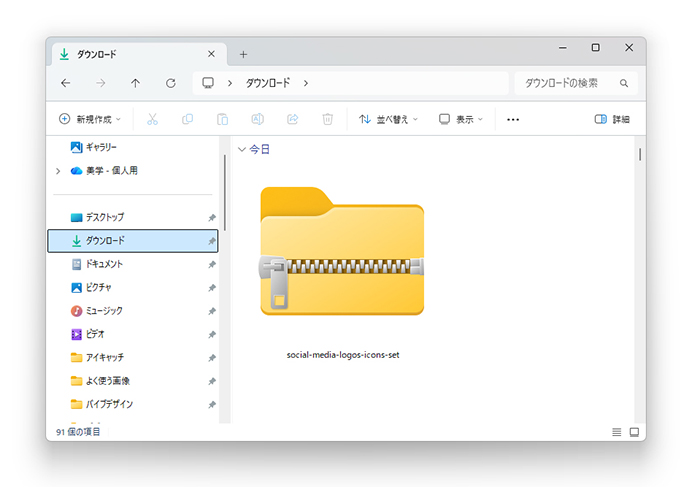
ファイルがZIP形式(圧縮ファイル)でダウンロードされることがあります。
『あれ?ダウンロードしたのに開けない…』と焦る方もいるかもしれませんが、大丈夫です。ZIPファイルを『展開(解凍)』すれば、中のファイルが取り出せます。
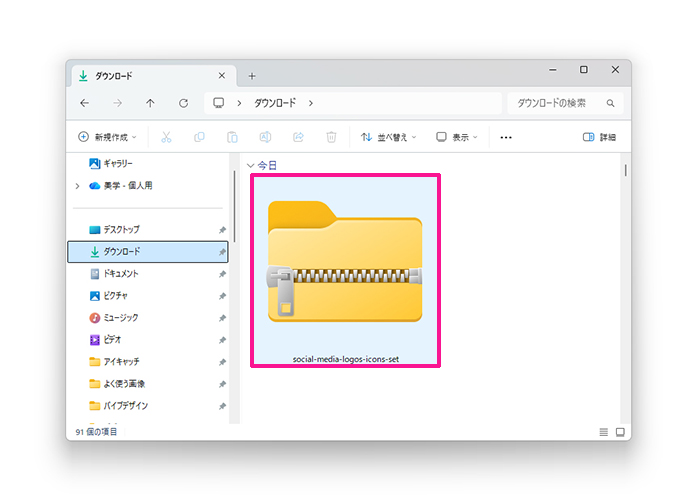
ダウンロードしたフォルダーの上で右クリック。
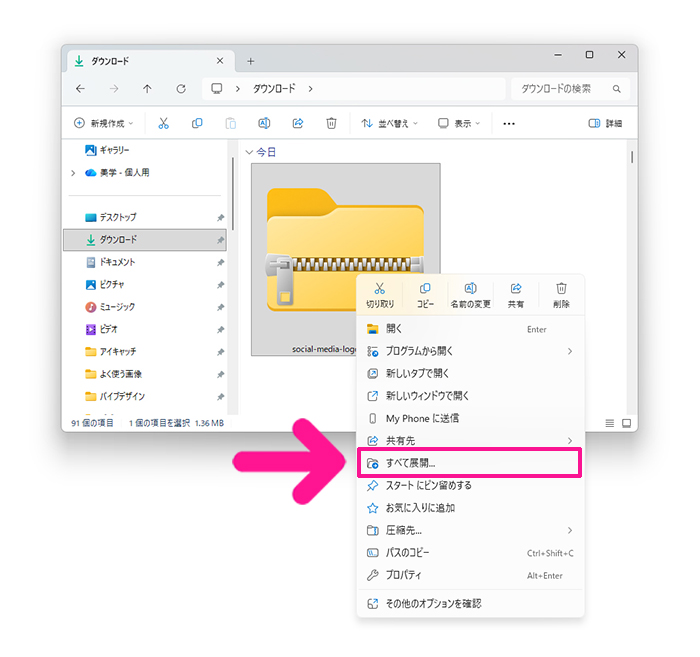
『すべて展開』をクリック。
Macの場合は、ZIPファイルをダブルクリックするだけで自動的に展開されます。
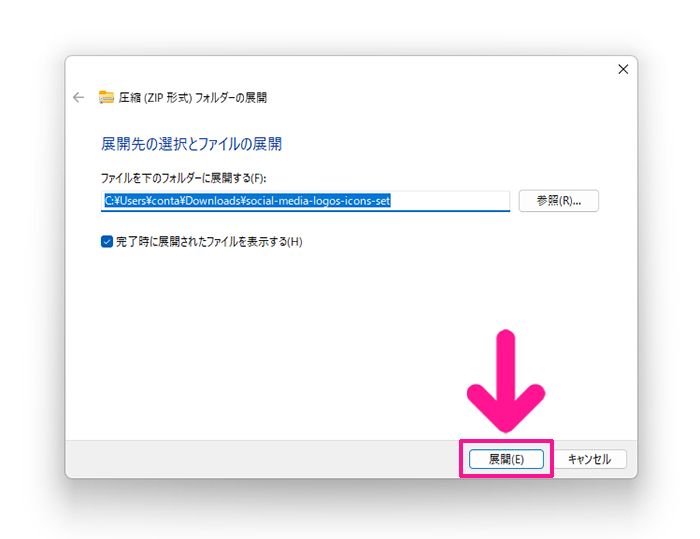
展開先を選択して『展開』ボタンをクリック。
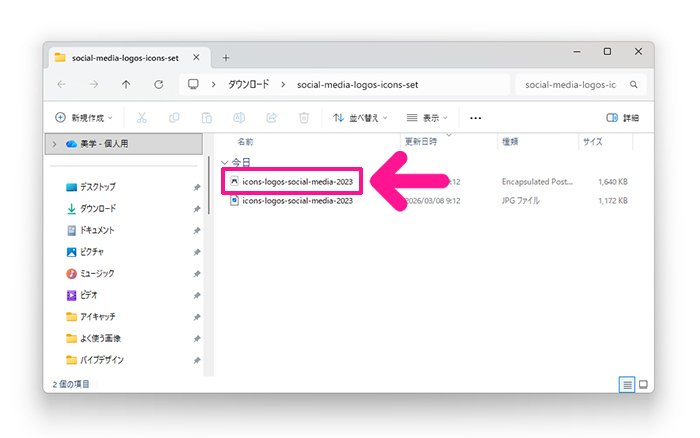
展開すると、AIファイル(Illustrator用)やEPSファイル、JPEGファイルなどが入っています。
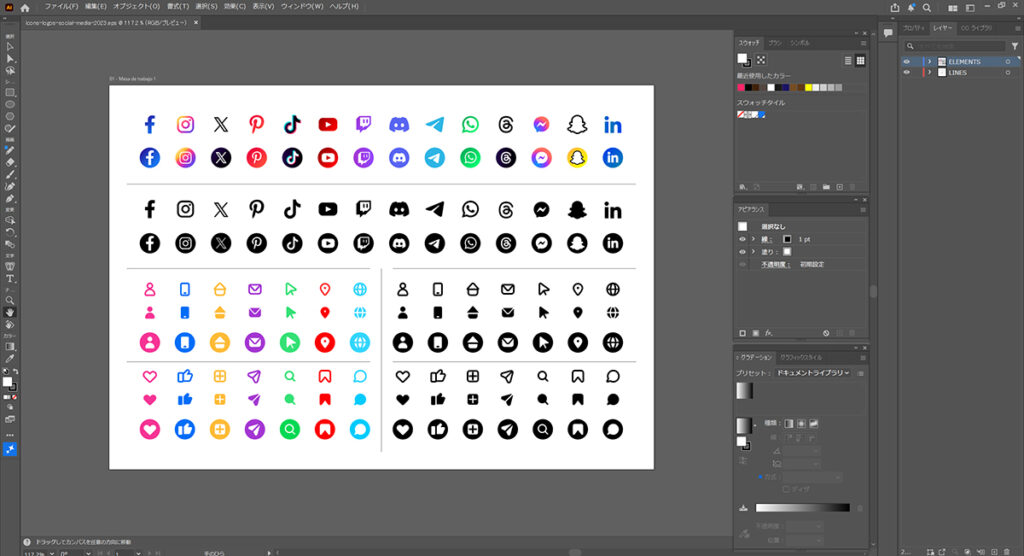
IllustratorやPhotoshopで開いて、自由に編集してみてください。
Freepikの無料プランと有料プランの違い【料金プラン比較】

ここまで基本的な使い方を紹介してきましたが、『無料のままで十分なの? 有料にしたほうがいいの?』と気になっている方も多いと思います。
結論から言うと、まずは無料プランで十分です。ただ、デザインを仕事にしていきたい方は、いずれ有料プランに切り替えたくなる場面が出てくると思います。
無料プランでできること・制限
無料プランでは、以下のことができます。
- 素材の検索と閲覧
- 1日10件までの素材ダウンロード(アカウント登録済みの場合)
- 無料素材のみ利用可能(プレミアム素材は不可)
- ダウンロードした素材を使う際は、クレジット表記が必要
まずはこの条件で使ってみて、Freepikの素材の雰囲気や使い勝手を確認してみるのがいいと思います。
有料プランの種類と料金
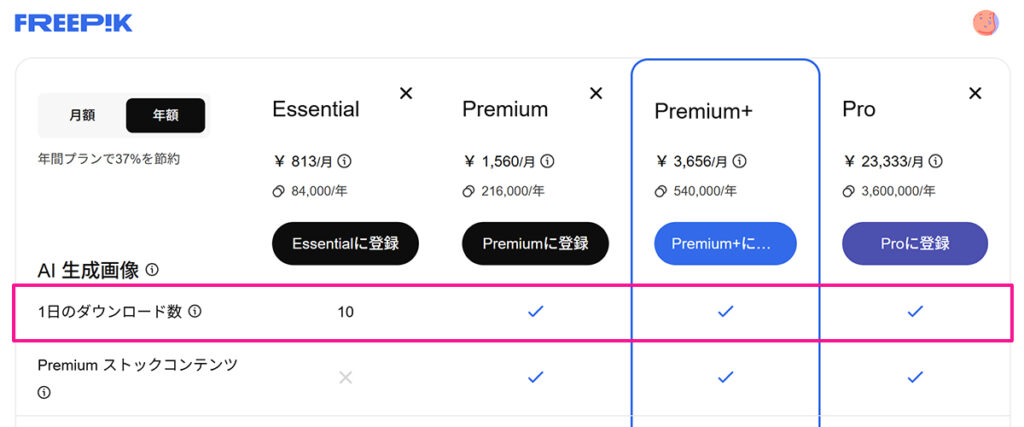
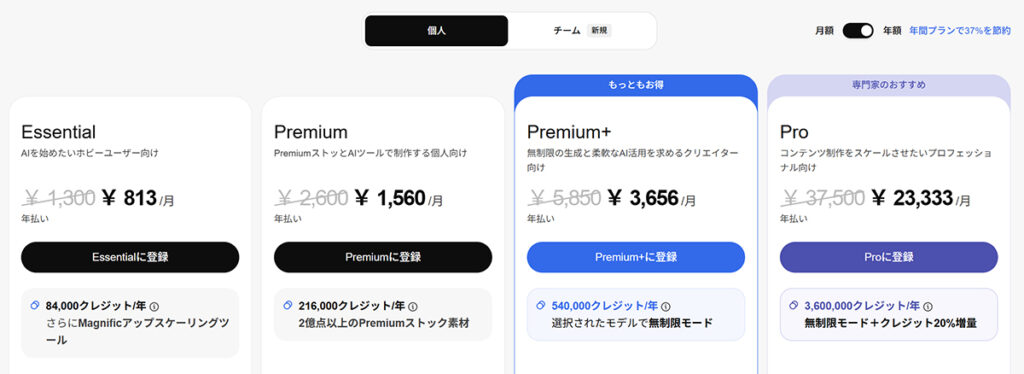
Freepikの有料版は、プランによって、ダウンロード数の上限やAI機能で使えるクレジット数、利用できる素材の範囲などが異なります。
おもちPremiumプラン以上なら1日100枚までダウンロードできるよ!
料金はキャンペーンや為替レートによって変動するため、最新の正確な情報は公式の料金ページで確認してください。
ちなみに、上のリンクからアクセスすると、通常よりも割引された料金が表示されることがあります。私が確認した時点では52%オフの料金になっていました。
タイミングによって割引率は変わる可能性がありますが、公式サイトの『料金』メニューから見るよりもお得な場合があるので、一度チェックしてみてください。
どんな人に有料プランがおすすめ?
有料プランは、こんな方におすすめです。
デザインを仕事にしたい方
仕事で使うとなると、プレミアム素材が使えるかどうかで選べる素材の幅がまったく違います。私自身、有料プランに切り替えてから、素材探しの時間が大幅に短くなりました。『なかなかいい素材が見つからない…』と何十分も探し回ることが減ったのは、本当に大きかったです。
クレジット表記の手間をなくしたい方
無料プランでは、素材を使うたびにクレジット表記(著作権表示)を入れる必要があります。クライアントに納品するデザインにクレジット表記を入れるのは現実的ではないので、仕事で使うなら有料プランが事実上必須になります。
素材のダウンロード数が足りない方
1日10件では、デザイン制作をしているとあっという間に上限に達してしまいます。有料プラン(プレミアム以上)なら、ダウンロード制限を気にせず作業に集中できます。
逆に言えば『まだ練習中で、たまに素材を探す程度』という方は、無料プランで十分です。必要になったタイミングで切り替えれば大丈夫ですよ。
支払い方法と自動更新の注意点

有料プランは『月額』と『年額』が選択できます。
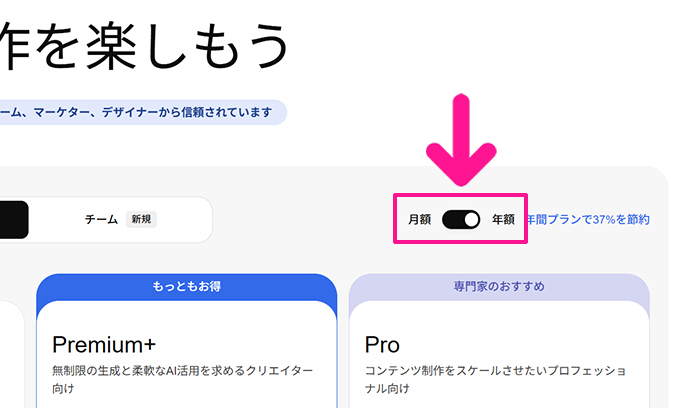
画面右上にある『月額』と『年額』を切り替えると、
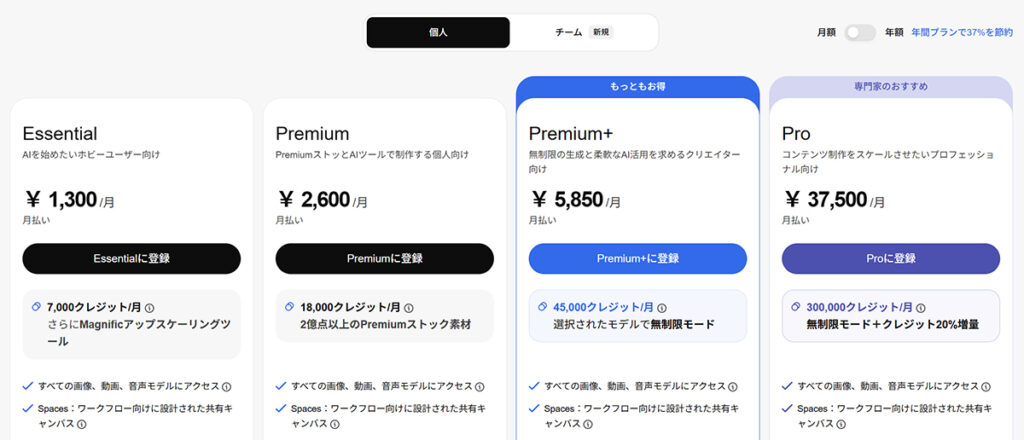
月単位での契約もできます。
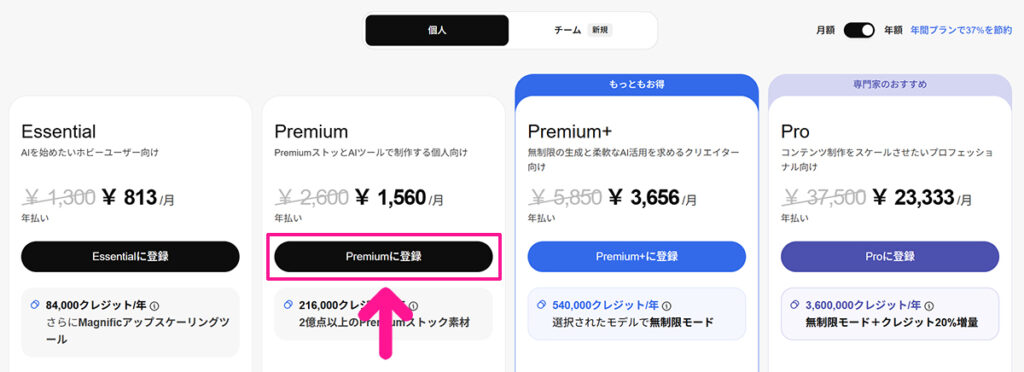
契約したいプランが決まったら、ボタンをクリック。
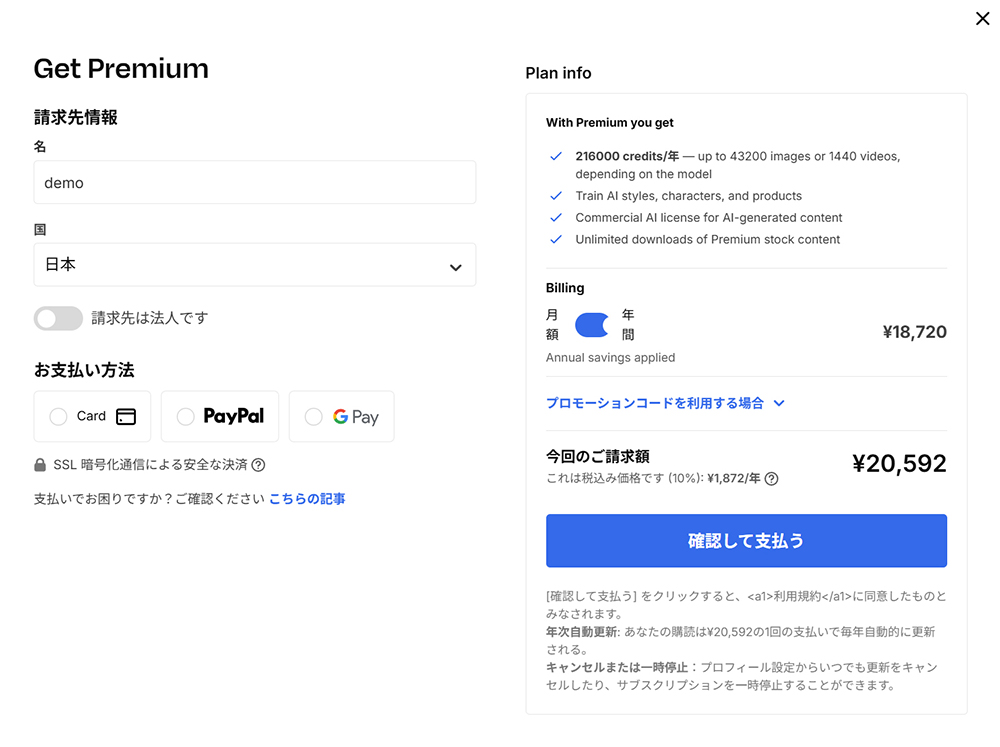
支払い画面が表示されました。
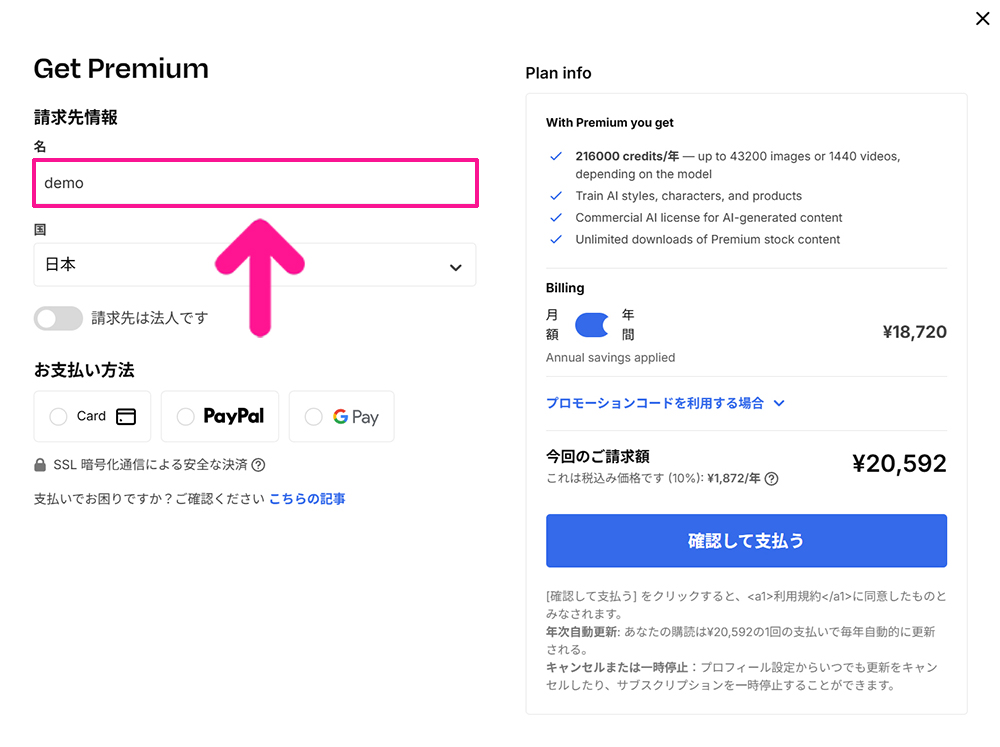
まずは、名前を入力。
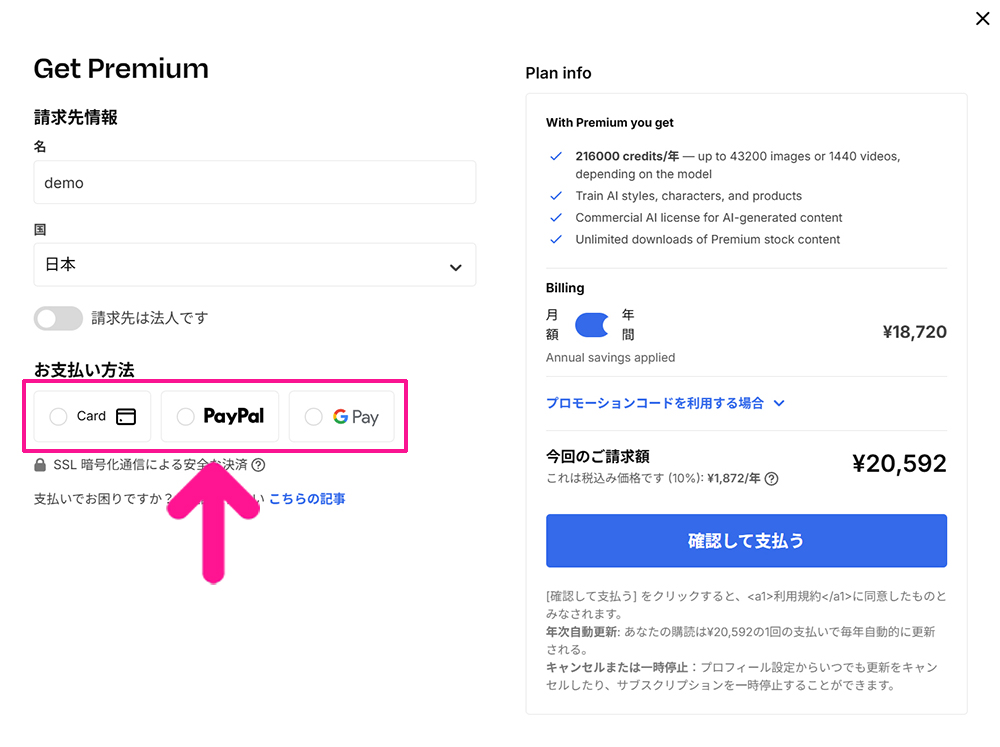
お支払い方法は、クレジットカード、PayPal、グーグルペイから選択できます。
『海外のサイトにクレジットカード情報を入れるのはちょっと不安…』という方は、PayPalを使うのがおすすめです。PayPalを間に挟むことで、直接カード情報をFreepikに渡さずに済みます。
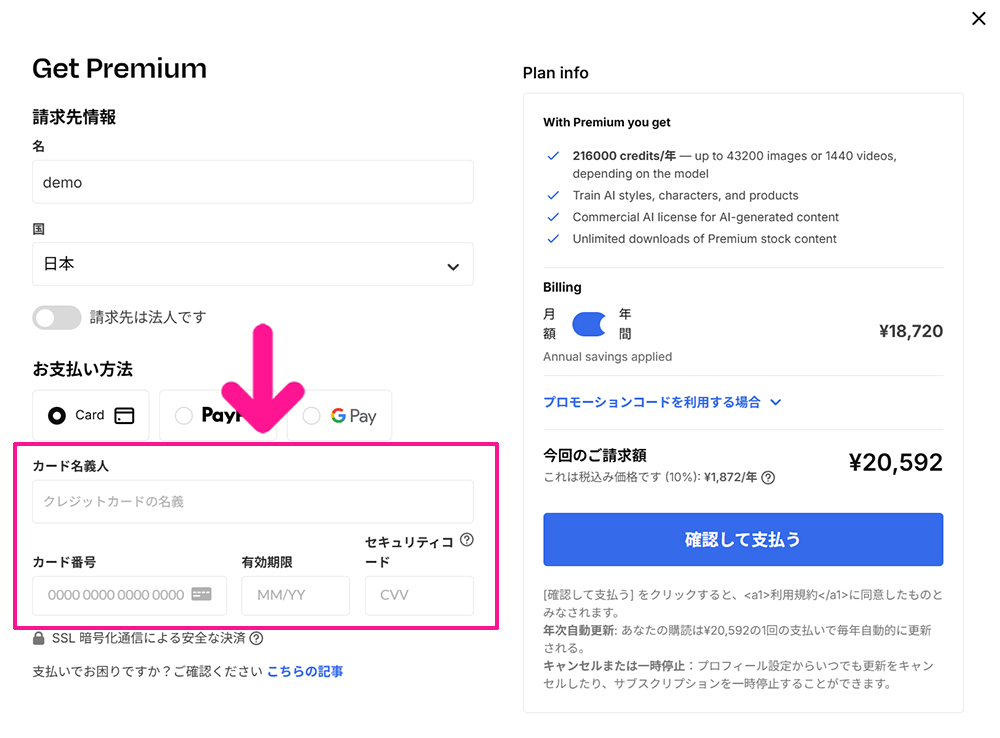
必要な情報を入力。
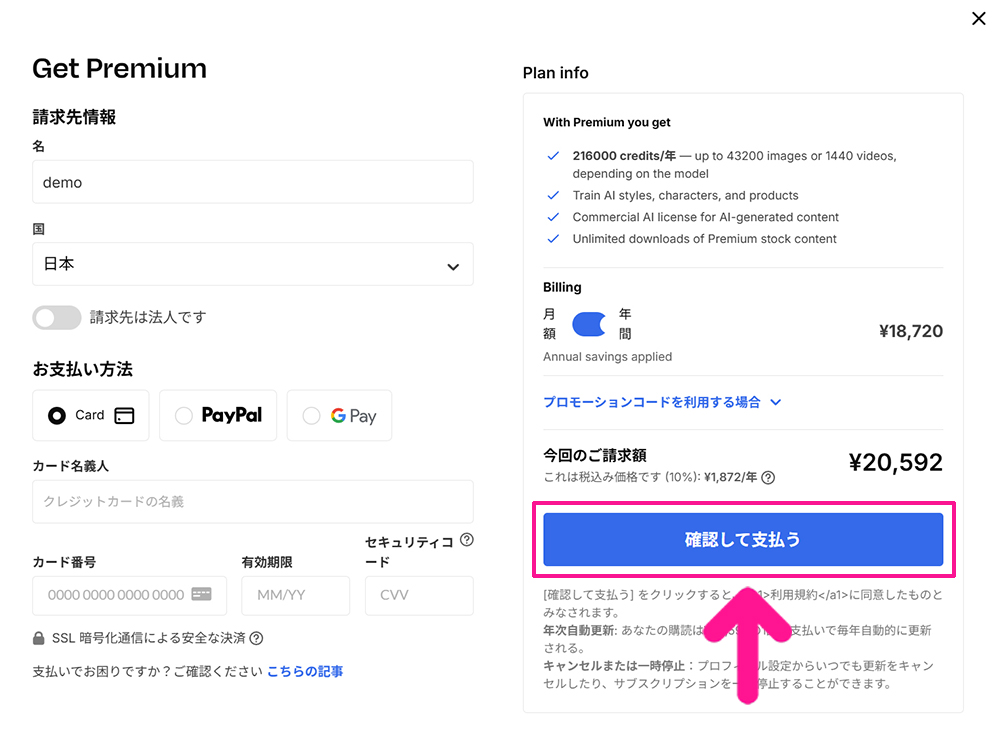
入力できたら『確認して支払う』ボタンをクリック。
 おもち
おもちこれでプレミアムの画像がダウンロードできるようになったよ!
1つだけ注意しておきたいのが、有料プランは自動更新されるという点です。
契約期間が終わると、自動的に次の期間分の料金が請求されます。『まずは1ヶ月だけ試したい』という方は、登録後にマイページから自動更新をオフにしておくと安心です。
画面右上にあるアイコンマークをクリック。
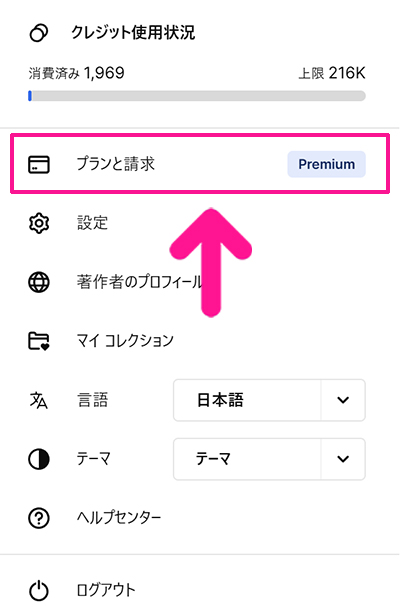
『プランと請求』をクリック。
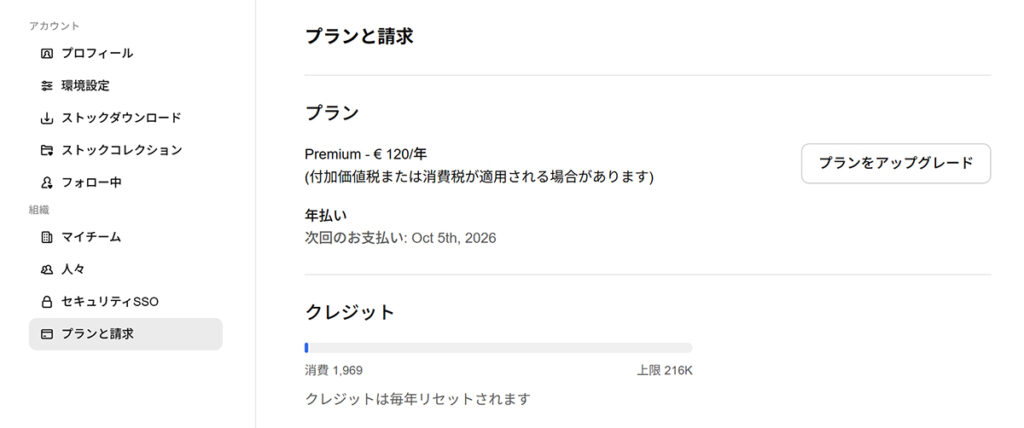
プランと請求画面がひらきました。
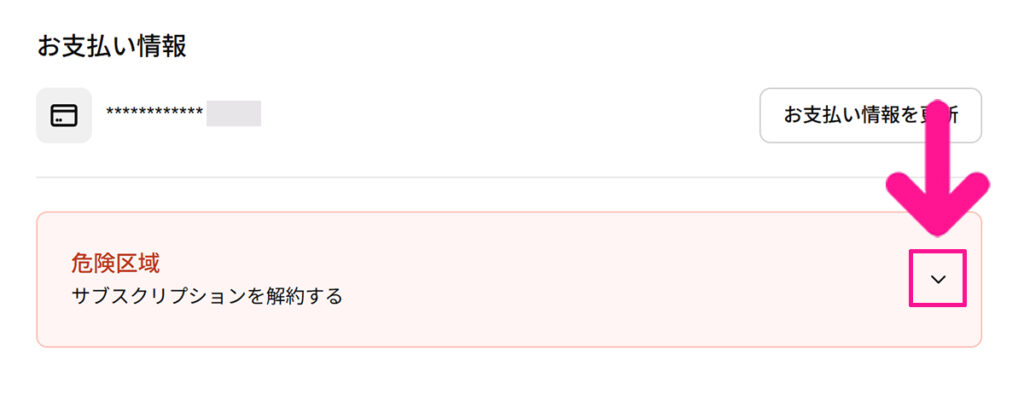
ページを下にスクロールすると『サブスクリプションを解約する』があるので、下向き矢印をクリック。
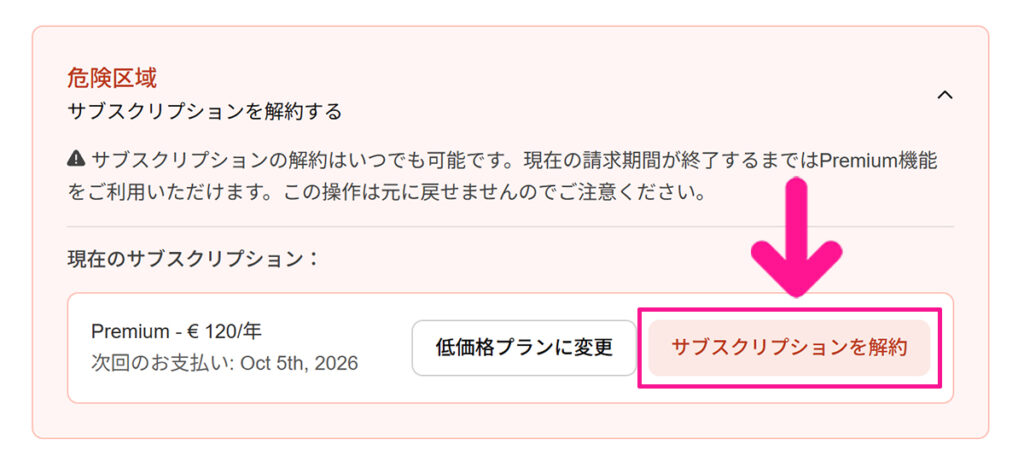
『サブスクリプションを解約』ボタンをクリック。
これで自動更新をオフにすることができました。自動更新をオフにしても、契約期間が終わるまではそのまま有料プランの機能を使い続けられるので安心してください。
Freepikの商用利用とクレジット表記のルール

『Freepikの素材って、仕事で使っても大丈夫なの?』
これは多くの方が気になるポイントだと思います。結論から言うと、Freepikの素材は商用利用OKです。ただし、いくつかのルールがあるので、しっかり確認しておきましょう。
商用利用はできる?条件を解説
Freepikの素材は、無料プラン・有料プランともに商用利用が認められています。
たとえば、クライアントから依頼されたチラシやバナーにFreepikの素材を使う、自分のブログやSNS投稿に使う、YouTubeのサムネイルに使う──こういった使い方はすべてOKです。
ただし、以下のような使い方は禁止されています。
- 素材をそのまま再配布・販売する
- 素材のデザインそのものを商標登録する
- 不適切なコンテンツへの使用
ダウンロードした素材を、自分の著作物として他のサイトやサービスで配布・販売することはできません。また、ロゴやキャラクターとして商標登録する使い方もNG。アダルトコンテンツや違法なコンテンツへの使用も禁止されています。
つまり『素材を自分のデザインの一部として使う』のはOKだけど、『素材そのものを自分の作品として扱う』のはNGということです。
これはFreepikに限らず、ほとんどの素材サイトに共通するルールなので、覚えておきましょう。
クレジット表記(著作権表示)のやり方
無料プランで素材を使う場合、クレジット表記が必要です。
クレジット表記とは『この素材はFreepikからお借りしました』ということを、使用する場所に明記することです。
やり方はとてもシンプルです。
素材をダウンロードすると『クレジット表記をコピー』が表示されます。
そこに書かれているテキスト(またはHTMLコード)をコピーして、素材を使用しているWebページや作品の近くに貼り付けるだけです。
たとえばブログに素材を使う場合は、画像のすぐ下にクレジット表記を入れるのが一般的です。
クレジット表記なしで使う方法【有料プラン】
正直なところ、クレジット表記は少し手間がかかります。
とくにデザインの仕事をしていると、クライアントに納品するバナーやチラシに『designed by freepik.com』と入れるのは現実的ではありませんよね。
有料プランに加入すると、クレジット表記が不要になります。
ダウンロードした素材をそのままデザインに使えるので、制作の効率がぐんと上がります。私がFreepikの有料プランを使い続けている理由の1つが、まさにこのクレジット表記の省略です。素材を使うたびにいちいちクレジットをコピーして貼り付ける手間がなくなるだけで、作業効率がまったく変わります。
クライアントワークでFreepikを使いたい方は、有料プランの検討をおすすめします。
Freepikは安全?危険性やトラブルについて

『海外のサイトって大丈夫なの? ウイルスとかないよね…?』
Freepikは海外のサイトなので、初めて使うときに不安を感じる方もいると思います。
まず、Freepikは2010年から運営されている、歴史のあるサービスです。 世界中のデザイナーやクリエイターが日常的に利用しており、情報セキュリティに関してもISO 27001に基づく取り組みが行われています。
私自身、5年以上にわたって日常的にFreepikを使っていますが、ウイルスに感染したり、怪しい広告が表示されたりしたことは一度もありません。
よくあるトラブルとして注意してほしいのは『自動更新』です。
有料プランに加入すると、契約期間が終わったときに自動的に更新されます。『1ヶ月だけ試すつもりだったのに、翌月も請求された…』というケースは、自動更新をオフにし忘れたことが原因です。前の章でもお伝えしましたが、試しに使ってみたい方は、登録後すぐに自動更新の設定を確認しておきましょう。
もう1つ、解約後のクレジット表記についても知っておいてください。有料プラン期間中にダウンロードした素材でも、解約後はクレジット表記が必要になります。『有料の間にダウンロードしたから、ずっとクレジット表記なしで使える』というわけではないので、この点は注意が必要です。
【まとめ】Freepikを使いこなしてデザインの幅を広げよう
この記事では、Freepik(フリーピック)の始め方から使い方、料金プラン、商用利用のルール、安全性までを解説してきました。
- Freepikは、写真・イラスト・ベクター素材が豊富に揃うデザイン素材サイト
- 無料プランでも使えるが、仕事で本格的に使うなら有料プランがおすすめ
- 無料プランではクレジット表記が必要、有料プランでは不要
- 商用利用OK(ただし再配布や商標登録はNG)
- 安全に使えるサイトだが、自動更新の設定だけは要確認
私自身、Freepikに出会ってから、素材探しにかかる時間が大幅に減りました。それまではいくつもの素材サイトを行ったり来たりしていましたが、今ではFreepikを開けば、ほとんどの案件で必要な素材が見つかります。
5年以上、1,500件以上の制作を経験してきた中で『これからデザインを始める人に1つだけ素材サイトをすすめるなら?』と聞かれたら、迷わずFreepikと答えます。
まずは無料プランから試してみて、クオリティの高い素材にふれてみてください。きっと『もっと早く知りたかった』と感じてもらえるはずです。


