

デザインの印象を大きく左右するのがフォント選び。同じレイアウトでも、フォントが変わるだけでデザインの雰囲気はガラッと変わります。
ただ、フォントメーカーのフォントは1書体で数万円するものもあって、初心者にはなかなか手が出しにくいですよね。
そんなときに活用したいのが、Adobe Fonts(アドビフォント)です。
Adobe Fontsは、Adobe Creative Cloudに含まれているフォントサービスで、追加料金なしで20,000以上のフォントが使い放題!日本語フォントだけでも500書体以上あるので、デザインの幅がぐっと広がりますよ。
この記事では、Adobe Fontsの使い方を初心者向けにわかりやすく解説します。フォントの追加方法から、検索のコツ、おすすめの日本語フォント、商用利用のルール、うまく反映されないときの対処法まで、この1記事ですべてカバーしています。
 おもち
おもちデザイン制作に欠かせない、おすすめフォントも紹介するよ!
Adobe Fontsとは
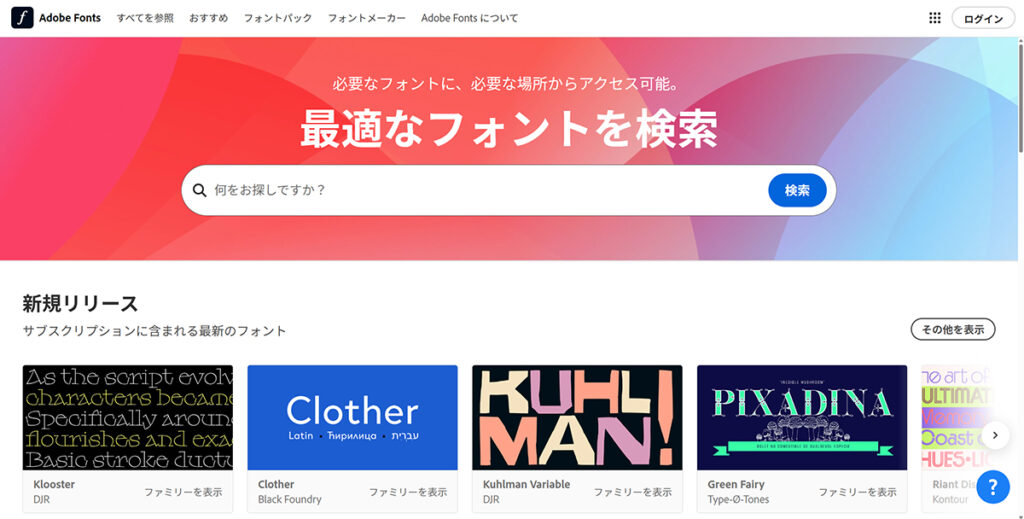
Adobe Fonts(アドビフォント)は、Adobeが提供しているフォントサービスです。
世界中のフォントメーカーが作成した20,000以上のフォントが収録されていて、日本語フォントだけでも500書体以上。モリサワやフォントワークスなど、プロのデザイナーが実務で使うフォントメーカーのフォントも多数含まれています。
使い方はとてもシンプルで、気に入ったフォントを『アクティベート』するだけ。むずかしいインストール作業は必要ありません。アクティベートしたフォントは、Illustrator、Photoshop、Premiere Proなど、すべてのAdobe製品で共通して使えるのもうれしいポイントです。
フォントライブラリは定期的にアップデートされていて、新しいフォントも随時追加されています。
Adobe Fontsの料金
Adobe Fontsの料金体系はとってもシンプル。
結論から言うと、Adobe Creative Cloudのどのプランに入っていても、追加料金なしでAdobe Fontsの全フォントが使えます。
IllustratorやPhotoshopを単体で契約している方も、コンプリートプランの方も、フォトプランの方も、全員同じように全フォントが利用可能です。
Adobe CC契約者なら、Adobe Fontsのために別途お金を払う必要はまったくありません。
無料プランでも使える
Adobe IDを持っているだけ(CCを契約していない状態)でも、約6,000書体の欧文フォントが無料で利用可能です。
ただし、無料プランで使えるのは基本的に欧文(英語)フォントがメイン。日本語フォントを本格的に使いたい場合は、Adobe CCのいずれかのプランに加入する必要があります。
| プラン | 料金の目安 | Adobe Fontsの利用範囲 |
|---|---|---|
| 無料(Adobe IDのみ) | 0円 | 約6,000書体(欧文メイン) |
| CC単体プラン | 月額1,180円〜 | 全フォント使い放題 |
| フォトプラン | 月額2,380円 | 全フォント使い放題 |
| コンプリートプラン | 月額7,780円 | 全フォント使い放題 |
IllustratorやPhotoshopをすでに使っている方は、何もしなくてもAdobe Fontsが使える状態なので、とくに追加の手続きはいりません。
Adobe Fontsの使い方【フォントを追加する2つの方法】
Adobe Fontsのフォントを使うには、使いたいフォントを『アクティベート(有効化)』する必要があります。
アクティベートの方法は2つあります。
方法1:Adobe Fontsのサイトからアクティベートする
いちばん基本的な方法です。
まずは Adobe Fonts をひらきましょう。
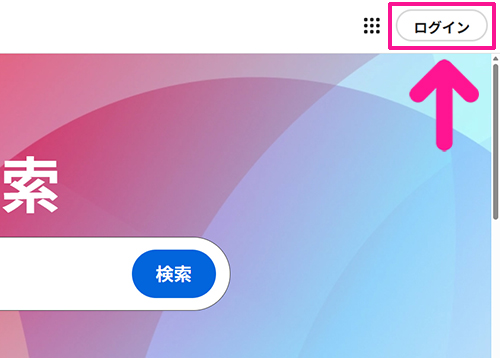
サイトがひらいたら、画面右上にある『ログイン』ボタンをクリック。
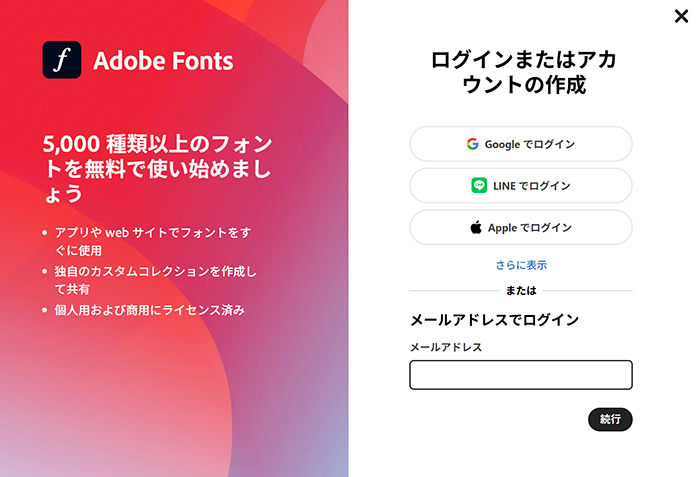
すでに登録済みのAdobeアカウントでログインしてください。
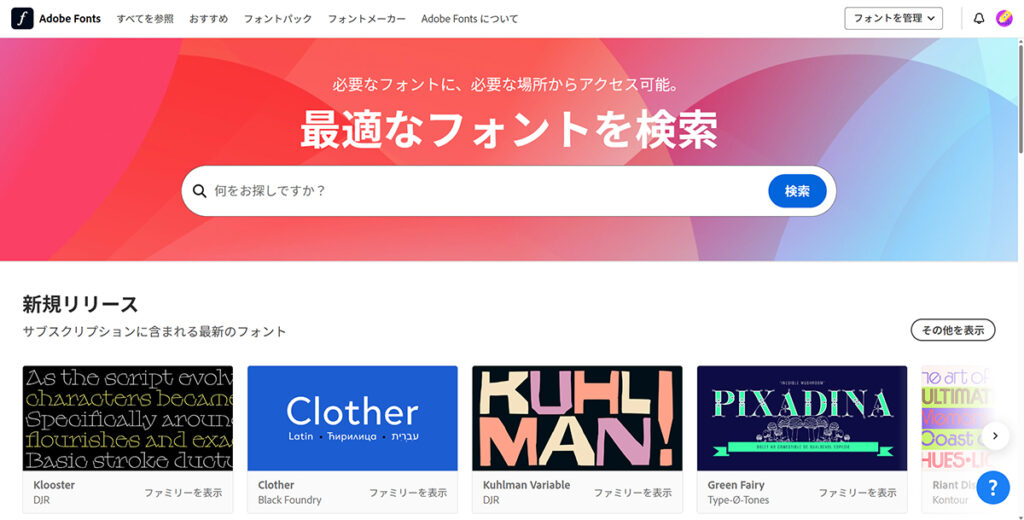
Adobeフォントにログインできました。
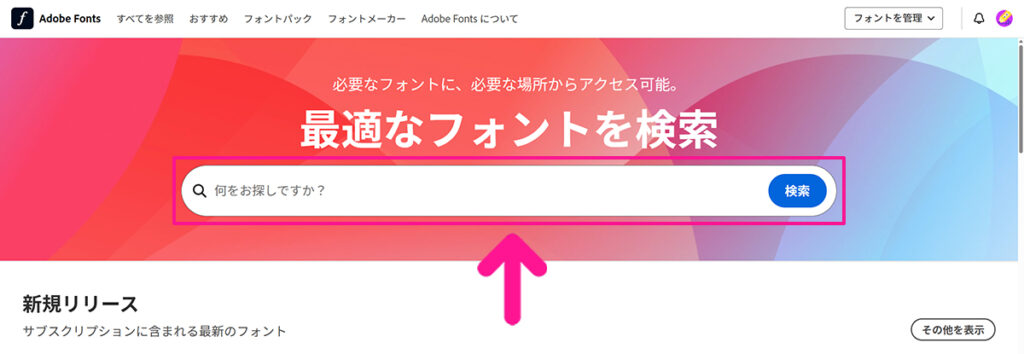
検索窓に追加したフォント名を入力。
おもち今回は『源ノ角ゴシック』と入力してみるね!
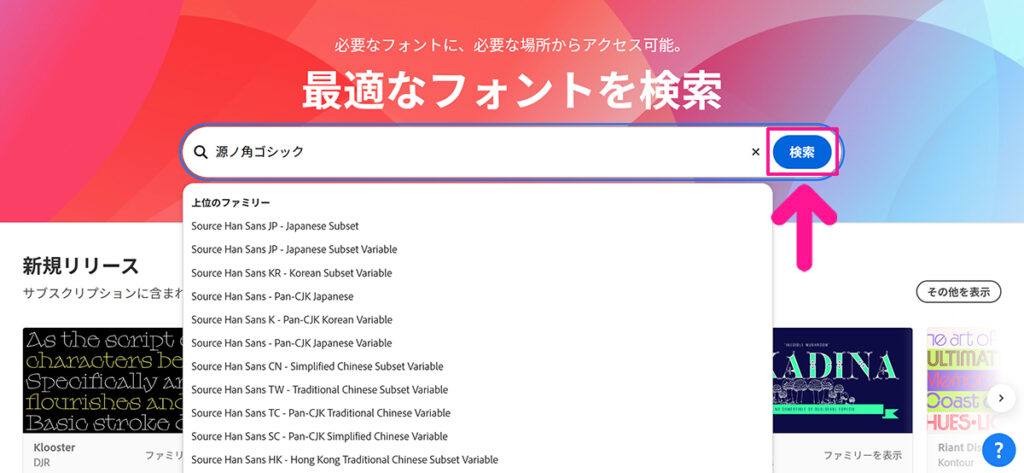
フォントが入力できたら『検索』ボタンをクリック。
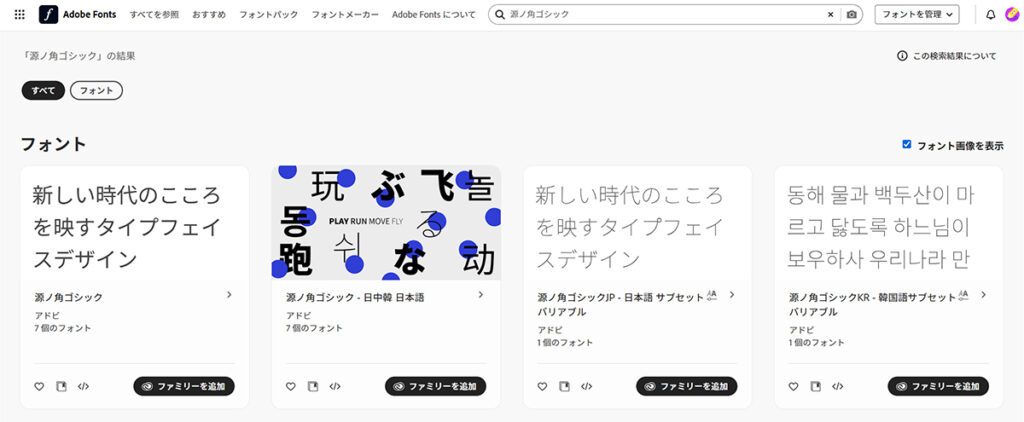
フォント名に『源ノ角ゴシック』が含まれるフォントが表示されました。
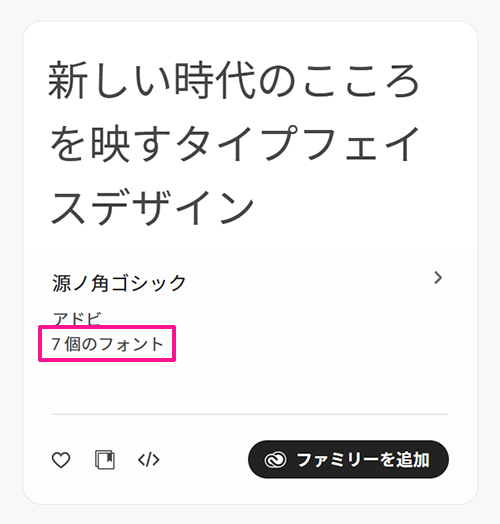
今回は、7個のフォントが含まれているこちらの『源ノ角ゴシック』を追加していきます。
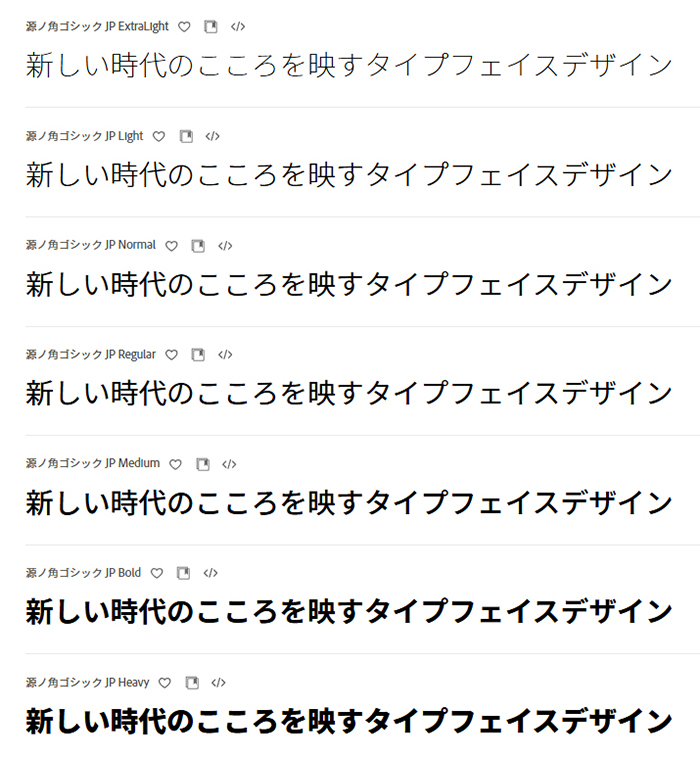
ちなみに、7個のフォントとは、太さ(ウェイト)の違う源ノ角ゴシックが7種類含まれているという意味です。
おもち特定の太さだけを選んで、アクティベートすることもできるよ!
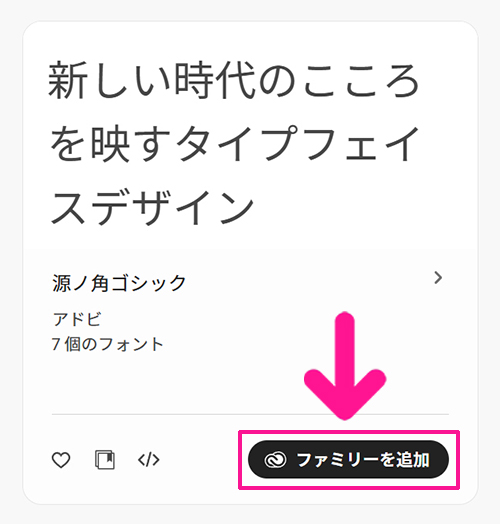
『ファミリーを追加』ボタンをクリック。
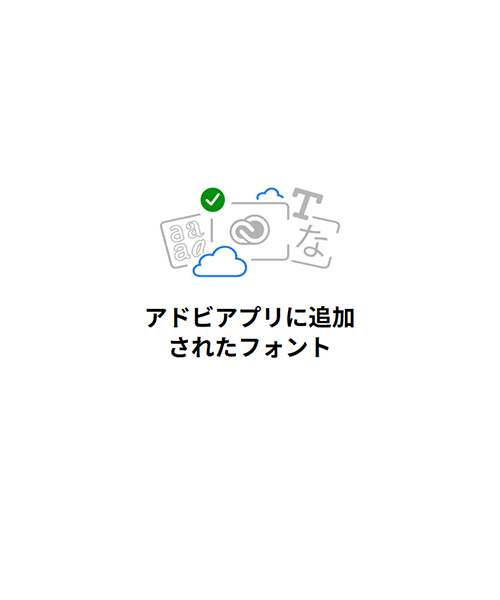
これでフォントが追加できました。
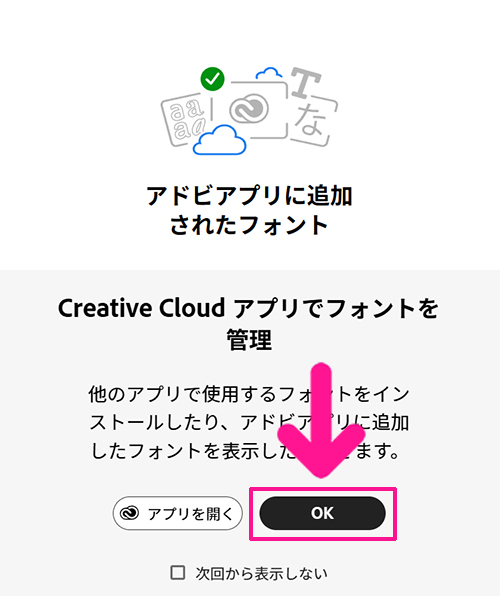
メッセージ内容を確認して『OK』ボタンをクリック。
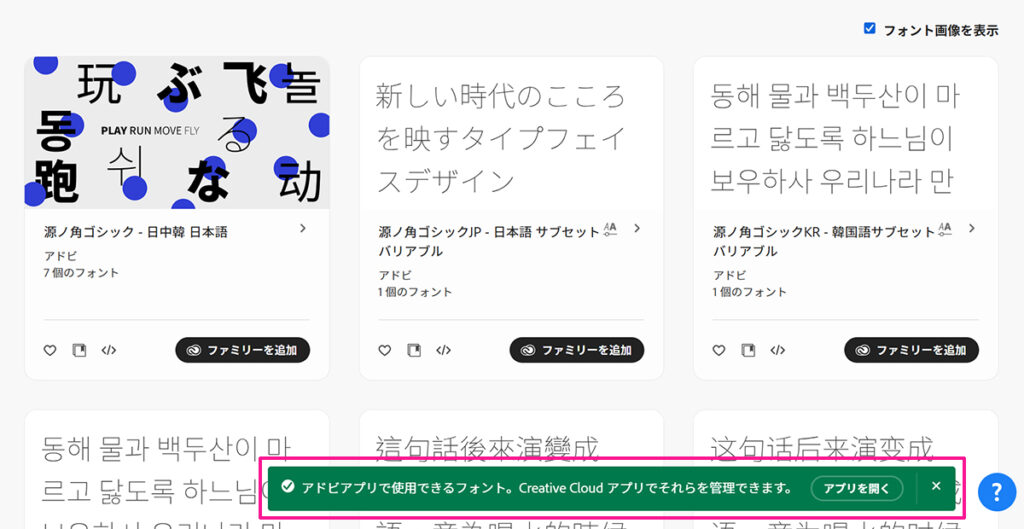
これで、アクティベート完了です。Creative Cloudを通じて自動的にパソコンに同期されるので、すぐにIllustratorやPhotoshopで使えるようになります。
方法②:IllustratorやPhotoshopから直接アクティベートする
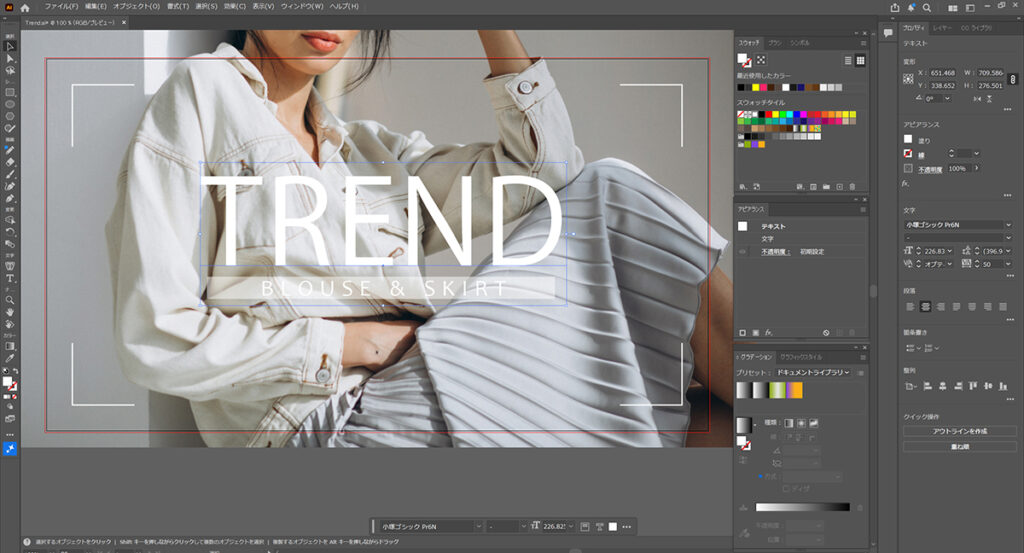
Illustratorでは、作業しながらそのままAdobe Fontsを追加できます。
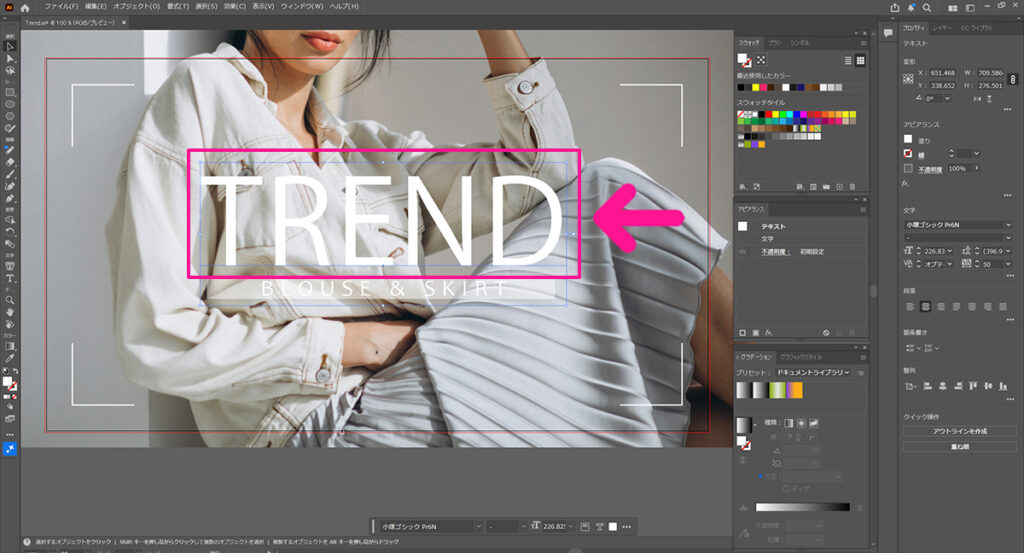
フォントを変更したいテキストを選択。
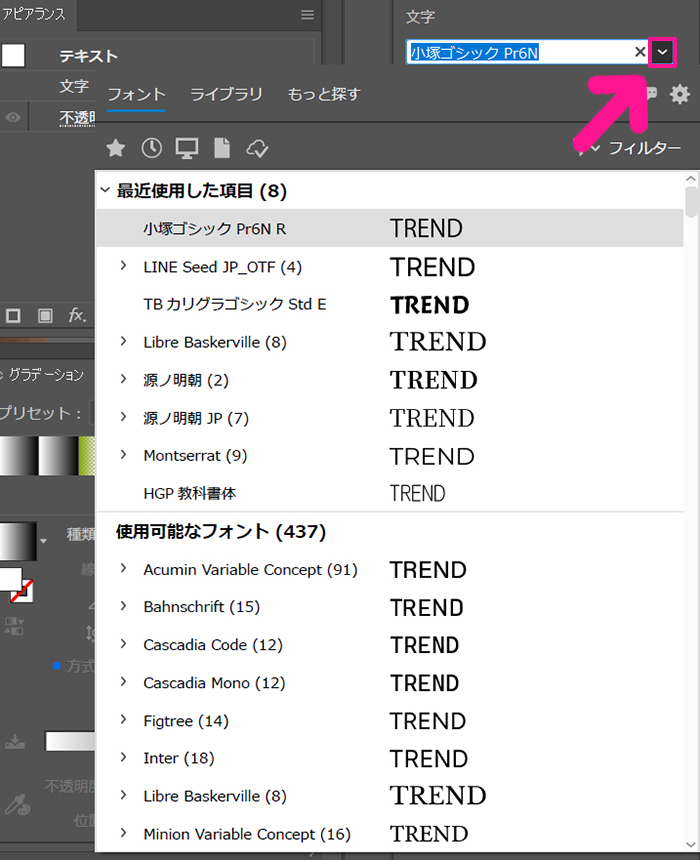
プロパティパネルの真ん中にある『文字』の下向き矢印をクリックすると、フォントメニューがひらきます。
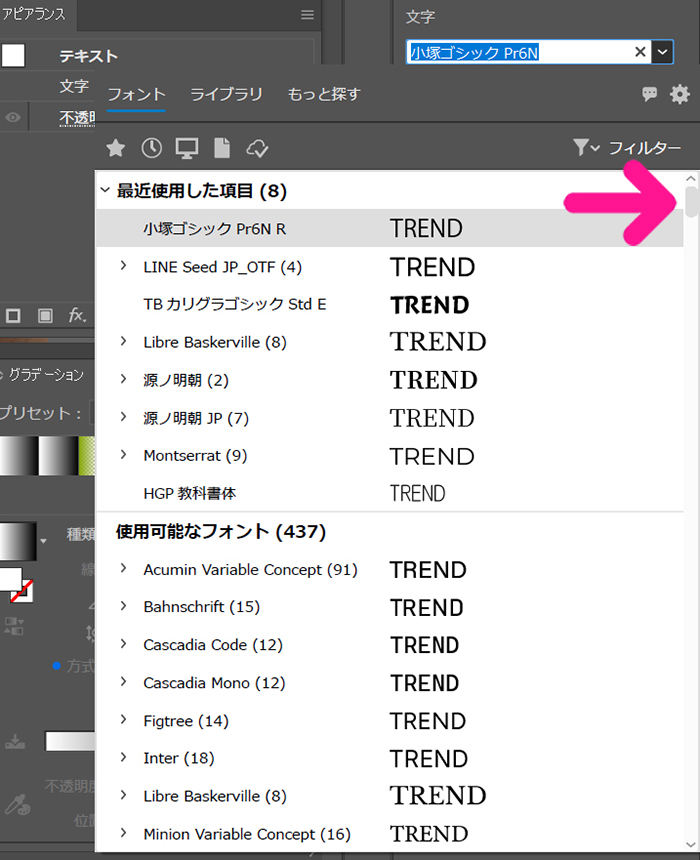
右側にあるバーを下まで移動。
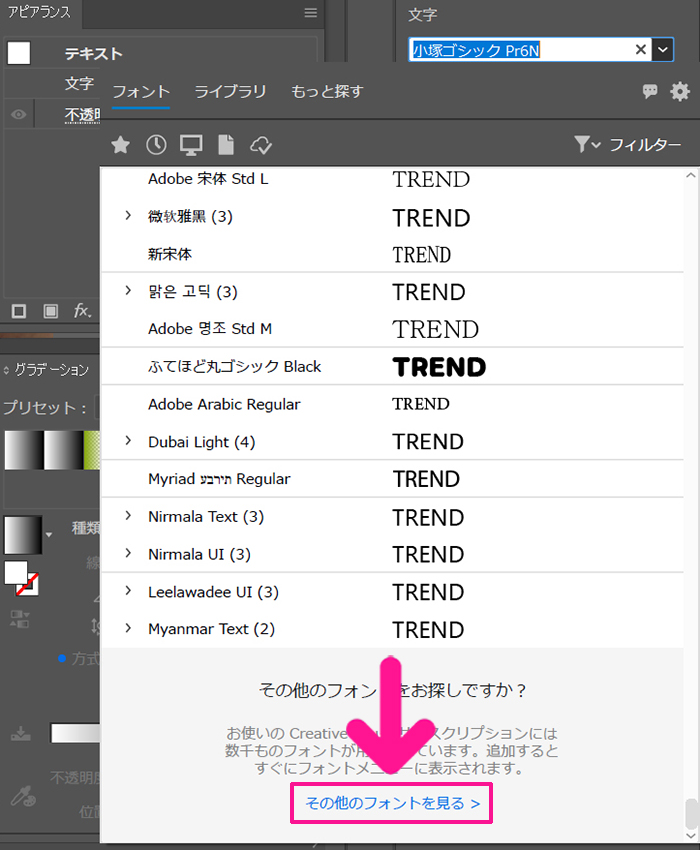
『その他のフォントを見る』をクリック。
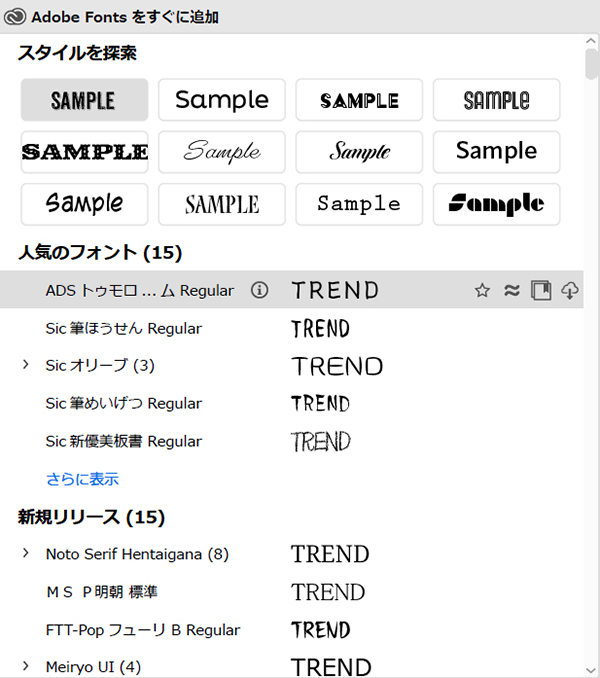
こちらで追加したいフォントが選べます。
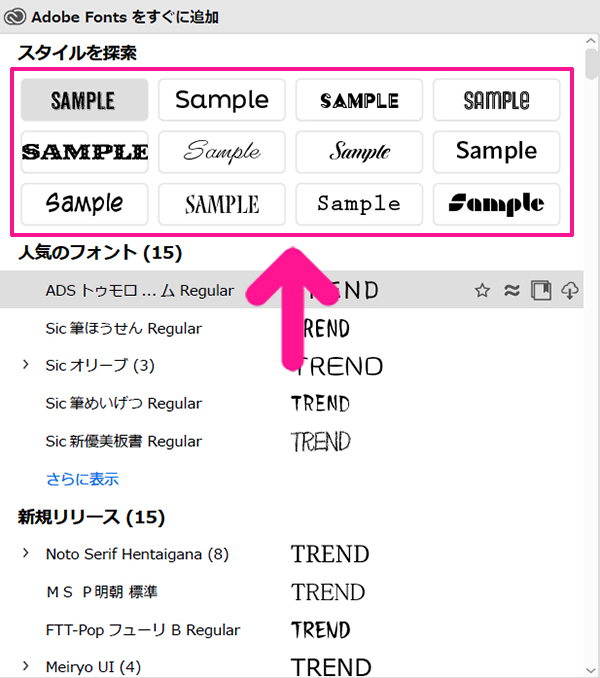
お好きなスタイルをクリックすると、
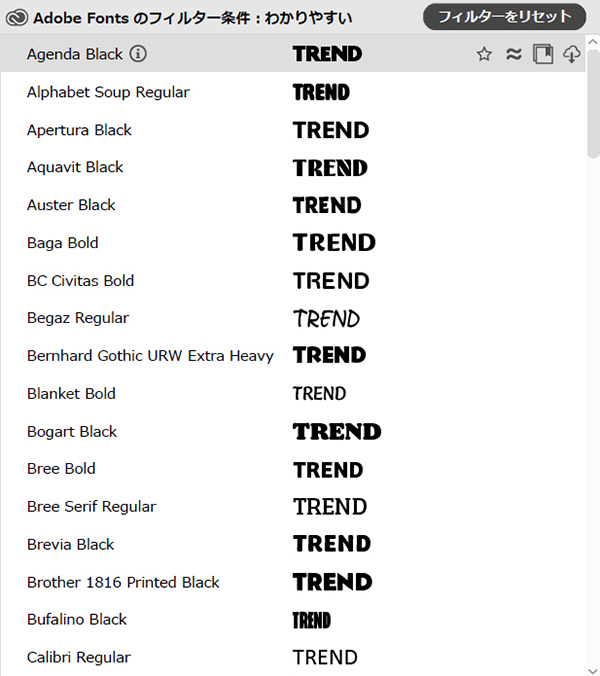
似たようなスタイルごとにフォントが表示されます。
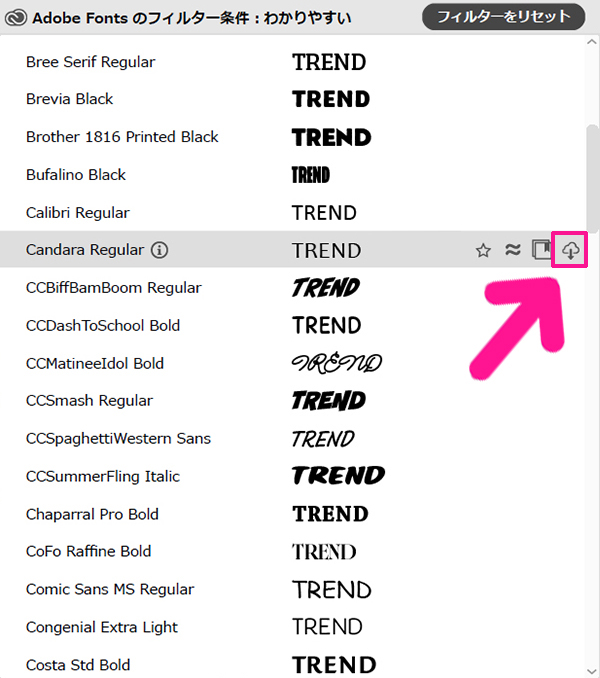
追加したいフォントにカーソルをもっていき『雲(追加)』マークをクリック。
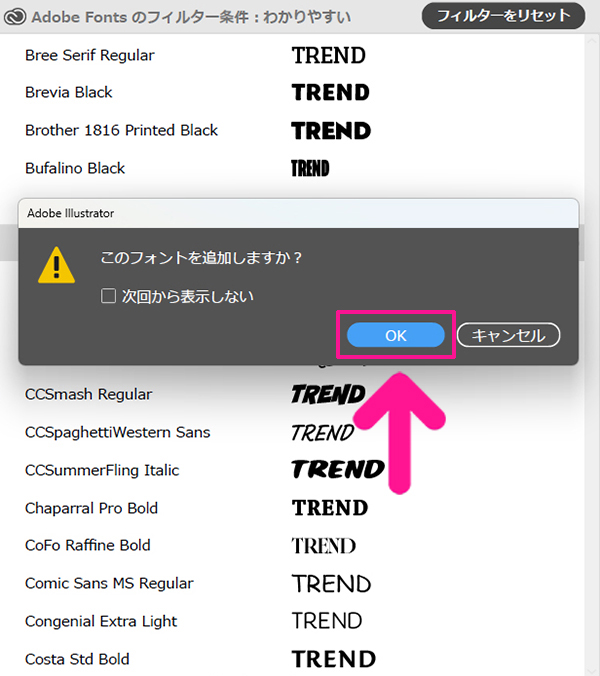
メッセージ内容を確認して『OK』ボタンをクリック。
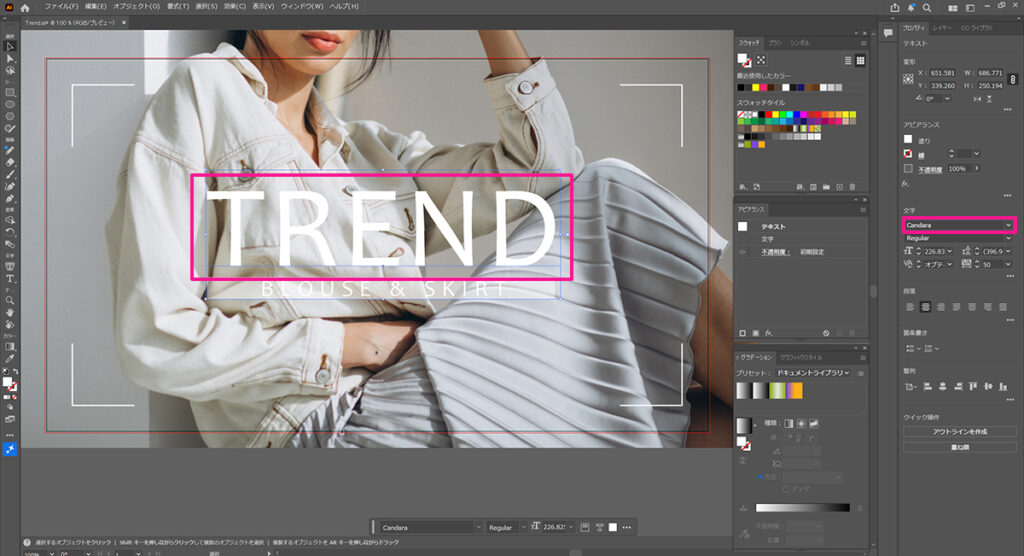
これで、アクティベートは完了。フォントを追加することができました。
この方法のいいところは、実際のデザインにフォントを当てはめながらプレビューできること。『このフォントにしようかな』と迷ったときに、画面上で見比べながら選べるのでとても便利です。
Adobe Fontsでフォントを検索する方法
Adobe Fontsには20,000以上のフォントが収録されているので『どうやって目当てのフォントを見つければいいの?』と迷うこともあるかもしれません。
いくつか便利な検索方法を紹介します。
フォント名で検索する
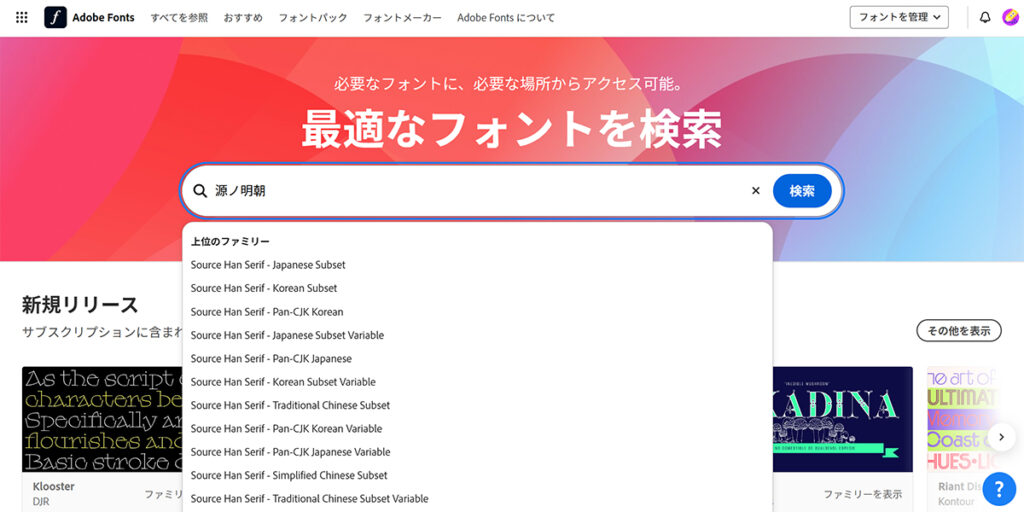
使いたいフォント名がわかっている場合は、Adobe Fontsのサイト上部にある検索窓にフォント名を入力すれば、すぐに見つかります。
フィルターで絞り込む
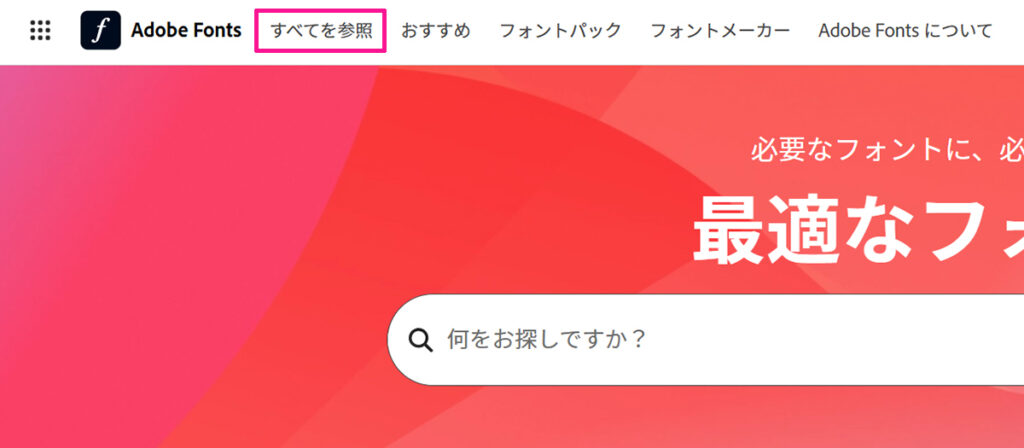
フォント名がわからない場合は、フィルター機能が便利です。
画面左上にある『すべてを参照』をクリック。
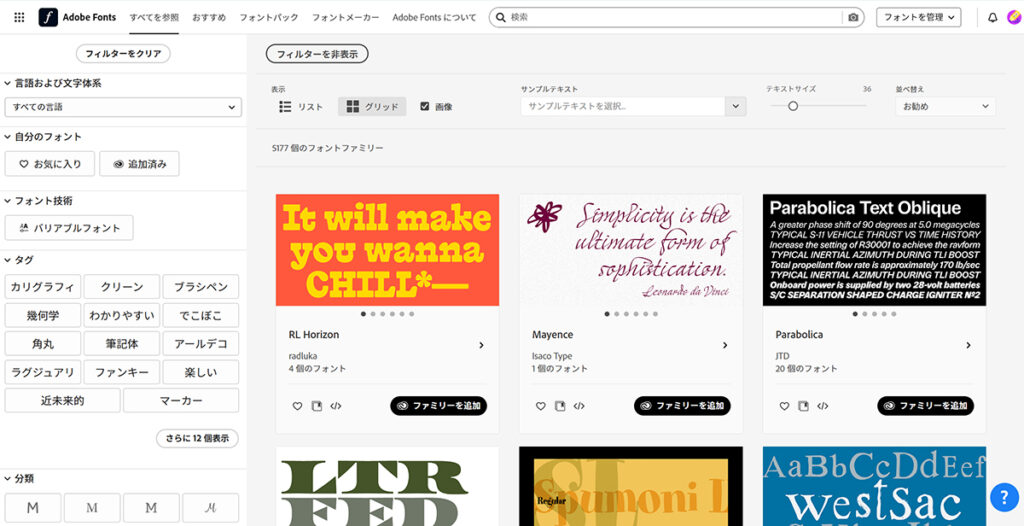
『フォント一覧』ページでは、左側にフィルターが用意されています。
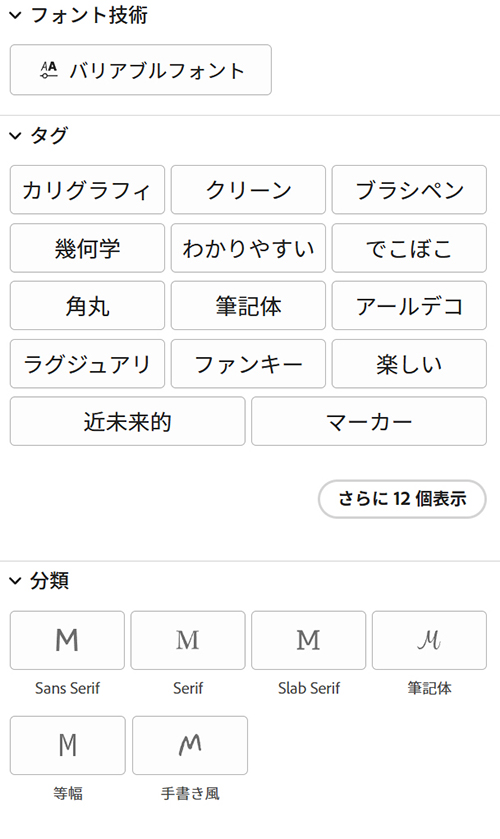
興味あるボタンをクリックするだけで、一気に表示が絞り込まれるので、探しやすくなります。
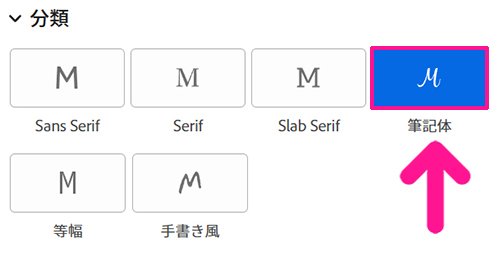
たとえば『筆記体』をクリックすると、
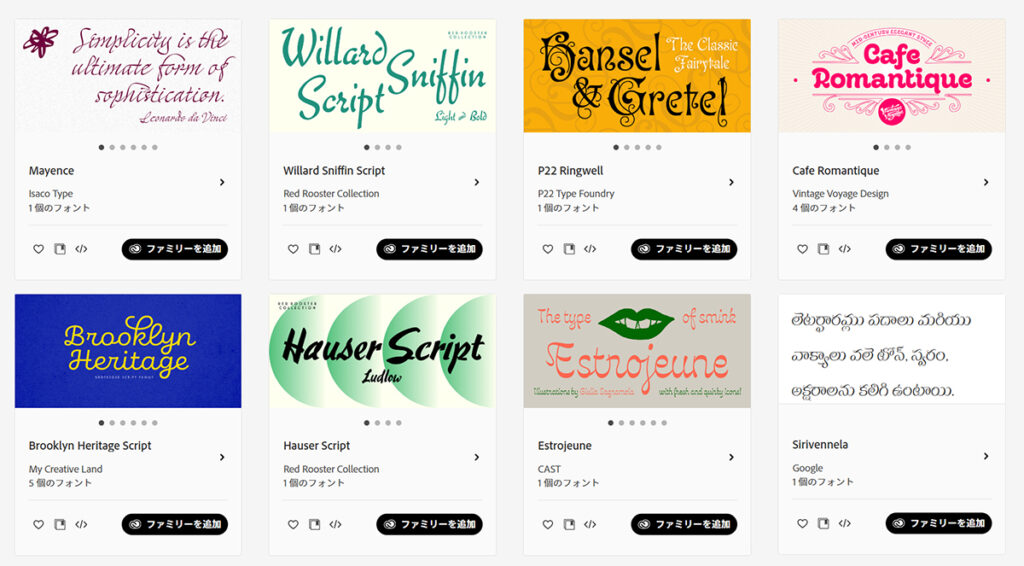
筆記体のフォントだけを表示できます。
おもちいろいろ絞り込んで使えそうなフォントを探してみてね!
フォントパックを活用する
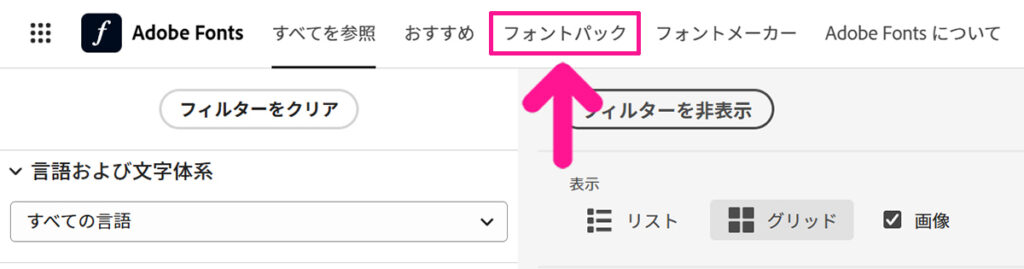
『どのフォントを選べばいいかわからない』という方には、フォントパック機能がおすすめです。
画面上部にある『フォントパック』をクリック。
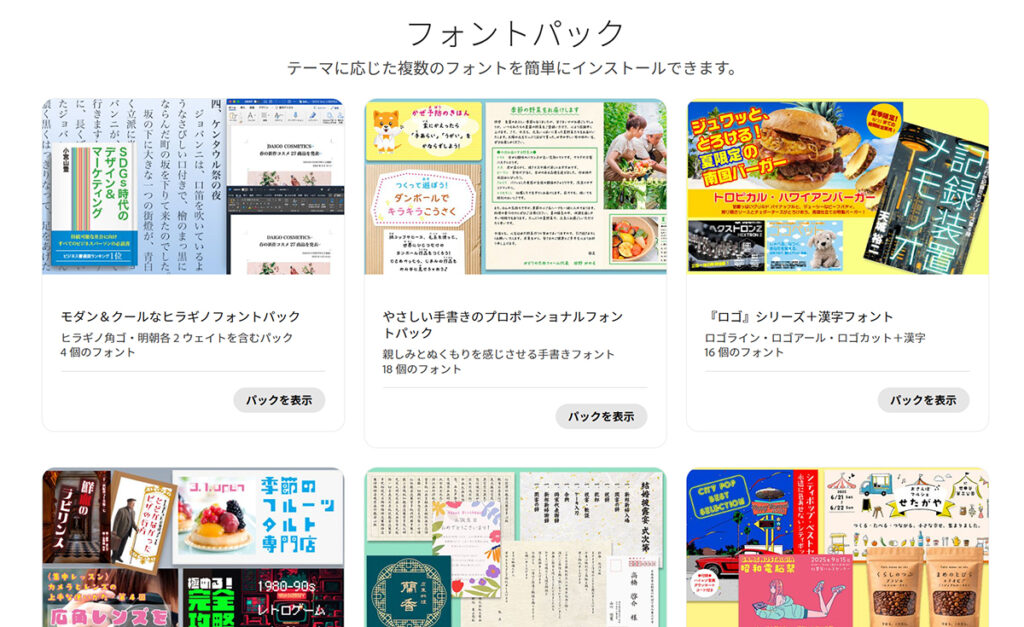
テーマごとにフォントがセットになったパックが表示されました。
『レトロなデザイン向け』『ビジネス向け』『かわいい系』など、シーンにあわせたフォントがまとめてパッケージ化されています。
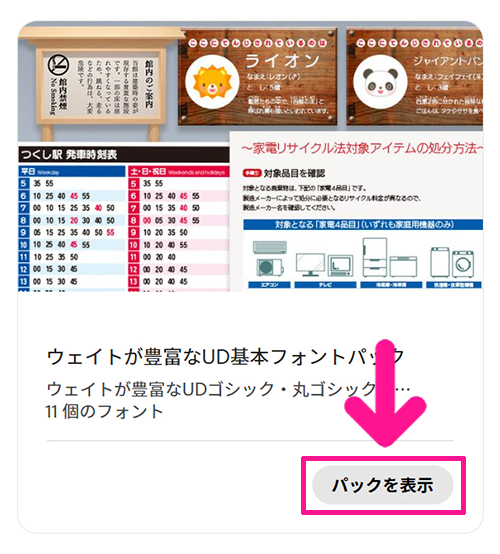
気になるパックがみつかったら『パックを表示』ボタンをクリック。
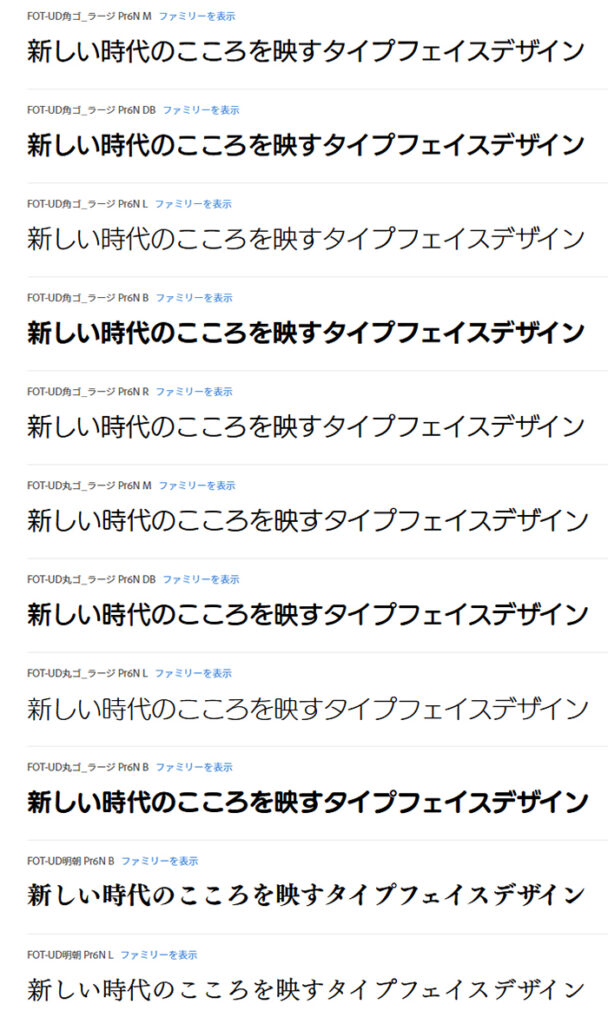
パックを開くと、どんなフォントが含まれているのか確認できます。
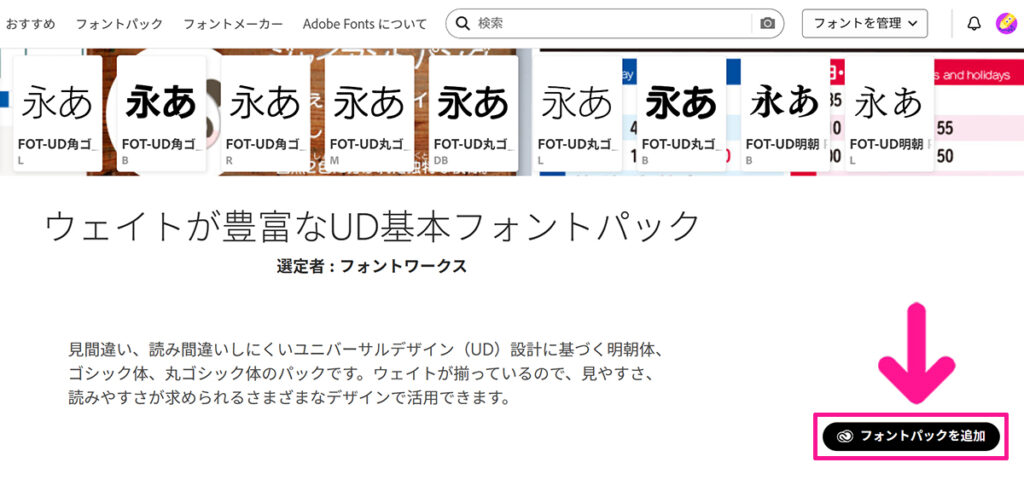
パック内のフォントを追加したいときは『フォントパックを追加』ボタンをクリック。これでセット内のフォントをすべてアクティベートできました。
おもちとりあえず使えるフォントを増やしたい!っていうときに便利だよ!
デザインで使える!おすすめフォント7選
Adobe Fontsの中から、デザインでよく使うおすすめのフォントを7つ、ご紹介します。
源ノ角ゴシック(Source Han Sans)
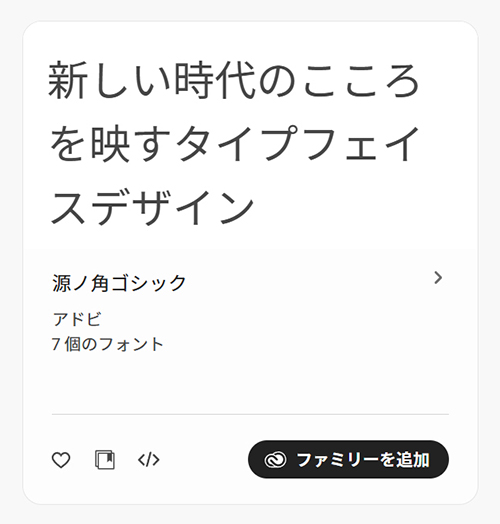
源ノ角ゴシック(Source Han Sans)は、Adobeが開発したオープンソースのゴシック体で、7種類の太さが用意されています。
視認性が高く、どんなデザインにも使いやすい万能フォントです。迷ったらまずこれをアクティベートしておけば間違いありません。

YouTubeサムネイルの本文やビジネス系のデザインにもよく合います。
源ノ明朝(Source Han Serif)
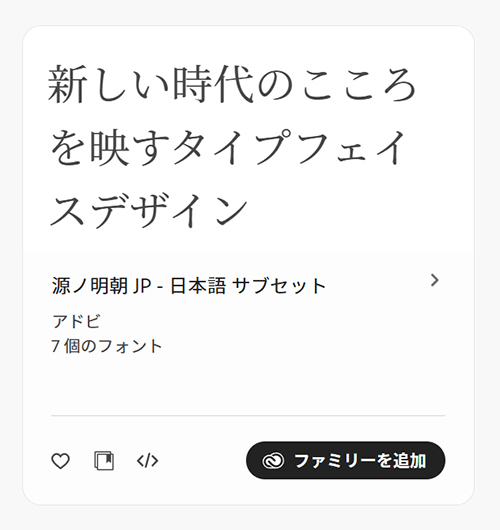
源ノ明朝(Source Han Serif)は、源ノ角ゴシックの明朝体バージョンです。
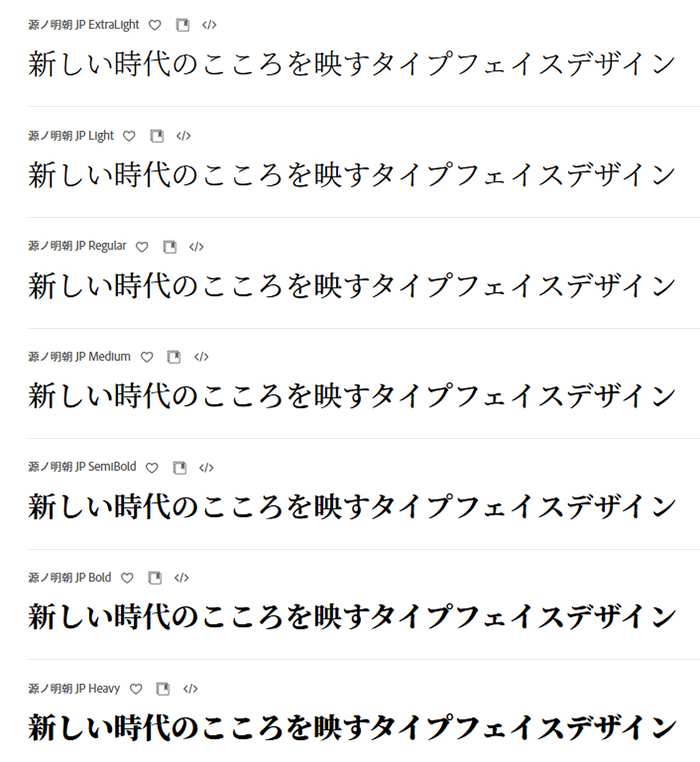
こちらも7種類の太さがあり、本文から見出しまで幅広く使えます。

上品で落ち着いた印象のデザインに最適。和風テイストのデザインとも相性が良いです。
M Plus Rounded 1c
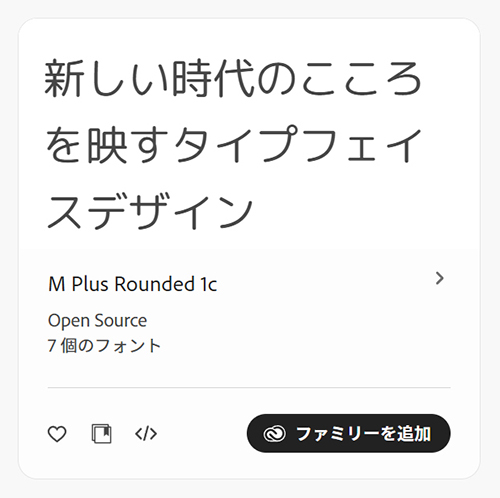
M Plus Rounded 1cは、角が丸いゴシック体で、柔らかくて読みやすいのが特徴です。
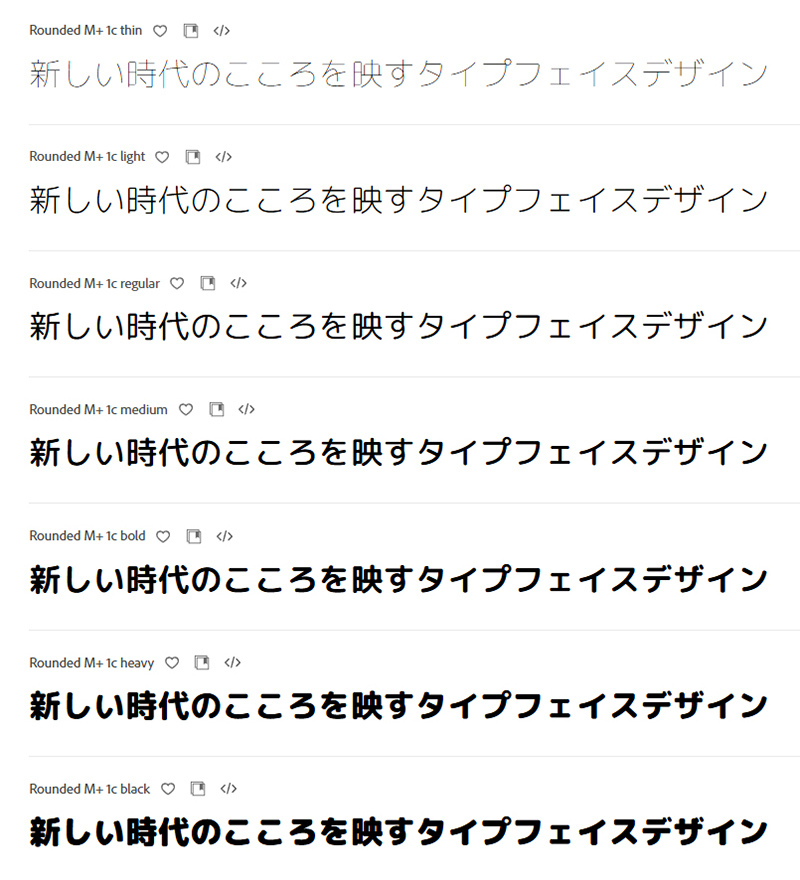
源ノ角ゴシックよりもカジュアルで親しみやすい印象になるので、子育て系やライフスタイル系など、やさしい雰囲気のデザインによく合います。

太さのバリエーションも豊富なので、見出しにも本文にも使いやすい万能フォントです。
モッチーポップ
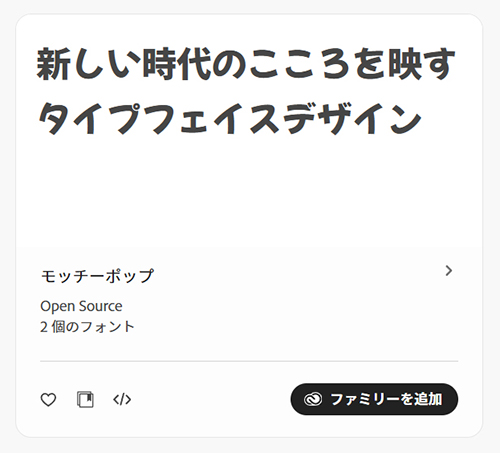
モッチーポップは、名前のとおり、もちっとした丸みのあるポップなフォントです。
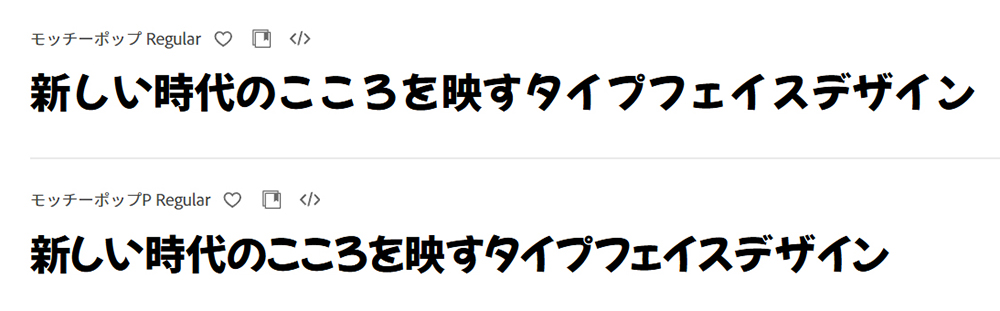
かわいい系やカジュアルなデザインとの相性がよく、イベント告知やSNS投稿など、楽しい雰囲気を出したいときにぴったり。

源ノ角ゴシックやM Plus Rounded 1cとはまた違った個性があるので、デザインにアクセントを加えたいときに使ってみてください。
コーポレート・ロゴ ver2
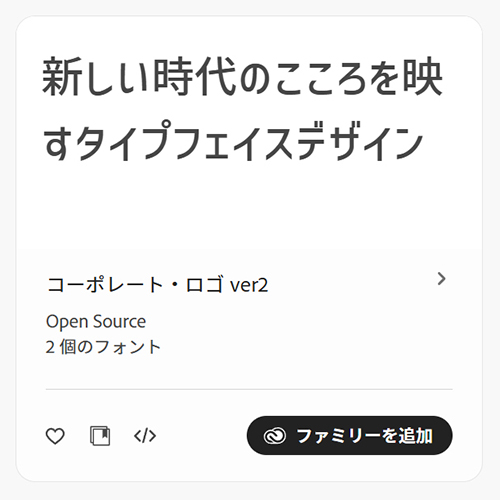
コーポレート・ロゴ ver2は、企業ロゴのような端正で洗練された印象のゴシック体です。
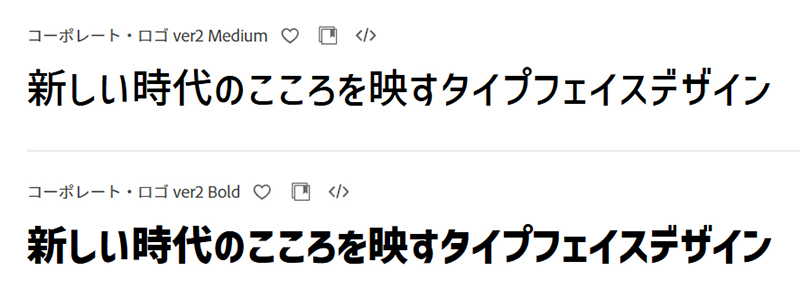
文字の端がきれいに揃っていて、整った雰囲気があるのが特徴。

名刺やショップカード、ロゴのベースなど、きちんとした印象を出したいデザインに向いています。
Bebas Kai
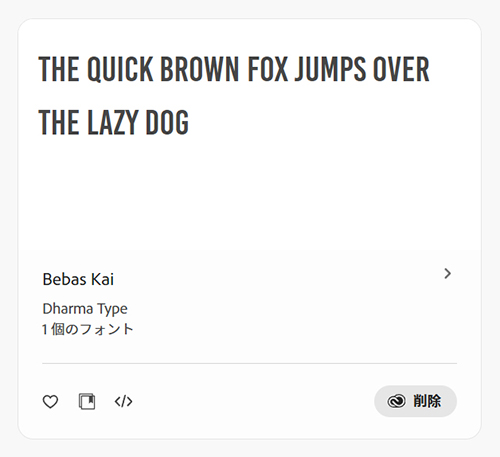
Bebas Kaiは、インパクトのある太めの欧文フォントです。

サムネイルやバナーに英語のキャッチコピーを入れるときに重宝します。

文字を大きく配置するだけでデザインが一気にかっこよくなるので、1つ持っておくと表現の幅が広がります。
Cinzel Decorative
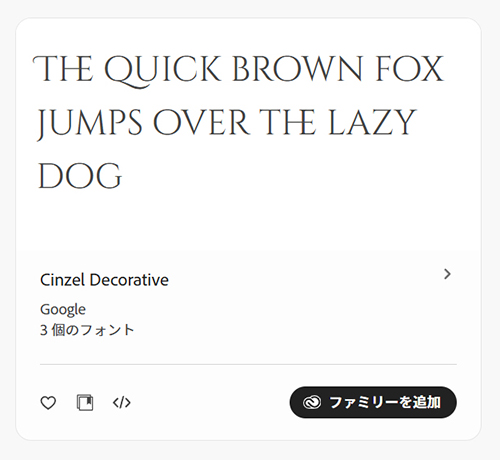
Cinzel Decorativeは、ローマ時代の碑文をモチーフにした、格調高い装飾的な欧文フォントです。
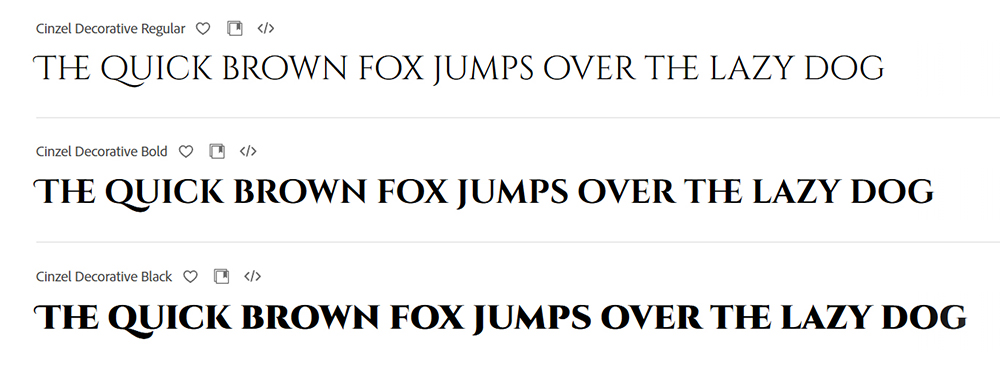
文字の端に繊細な装飾が入っていて、高級感やエレガントな雰囲気を演出できます。

美容系やジュエリー系のデザイン、ウェディング関連のアイテムなど、特別感を出したいシーンで映えるフォントです。
どのフォントを使えばいいか迷ったときは、まず 源ノ角ゴシック と 源ノ明朝 の2つをアクティベートしておくのがおすすめ。
この2つがあれば、ゴシック体と明朝体の基本はカバーできます。そこから少しずつ、デザインに合わせて他のフォントも試していくと、フォント選びの感覚が自然と身についていきますよ。
Adobe Fontsは商用利用できる?ライセンスの注意点

結論から言うと、Adobe Fontsのフォントはすべて商用利用OKです。
具体的には、以下のような用途で自由に使えます。
- Webサイトのデザイン
- 印刷物(チラシ、名刺、ポスターなど)
- ロゴの作成
- SNSの投稿画像
- YouTubeのサムネイル
- 動画のテロップ
- 電子書籍の表紙
しかも、クレジット表記(「このフォントは○○を使用しています」のような記載)は不要です。
フリーフォントを使うときにありがちな『これ、商用で使っても大丈夫かな?』『クレジット書かなきゃダメだっけ?』という心配がいらないので、安心してデザインに集中できます。
注意が必要なケース
ほとんどの用途で自由に使えますが、以下の点は注意が必要です。
- フォントデータそのものの再配布・改変はNG
- Adobe CCを解約するとフォントが使えなくなる
フォントファイルを他人に渡したり、フォントのデザインを改造したりすることはできません。また、Adobe Fontsのフォントは、CC契約中のみ利用可能です。解約すると、アクティベートしたフォントは使用できなくなります。
Adobe Fontsが反映されないときの対処法

『アクティベートしたはずなのに、Illustratorのフォント一覧に出てこない…』ということが、まれに起こります。
そんなときは、以下の手順を順番に試してみてください。
①インターネット接続を確認する
Adobe Fontsはクラウド経由でフォントを同期するため、ネット環境が不安定だとアクティベートがうまくいかないことがあります。Wi-Fiを切り替えてみたり、ルーターを再起動してから、もう一度試してみてください。
②Creative Cloudアプリのログイン状態を確認する
反映されない原因として一番多いのが、Creative Cloudデスクトップアプリからログアウトされてしまっているケースです。
タスクバー(Macの場合はメニューバー)のCreative Cloudアイコンをクリックして、自分のアカウントでログインできているか確認しましょう。
③Adobe Fontsの同期設定を確認する
Creative Cloudアプリの『環境設定』から『サービス』をひらくと『Adobe Fonts』の同期設定があります。ここが無効になっていると、いくらアクティベートしてもフォントが反映されません。
この設定がオンになっていることを確認してください。
④アプリ・PCを再起動する
ログイン状態や同期設定に問題がない場合は、使用しているAdobeアプリ(IllustratorやPhotoshopなど)を一度終了して、パソコンを再起動してみてください。
再起動後にアプリを開き直すと、フォントが正しく反映されているケースが多いです。
⑤ディアクティベートされていないか確認する
以前アクティベートしたフォントが、気づかないうちにディアクティベート(無効化)されていることがあります。とくに、長期間使用していなかったフォントは自動的にクリーンアップされることがあります。
Adobe Fontsのサイトで『マイフォント』を確認して、該当フォントが有効になっているかチェックしてみてください。無効になっていた場合は、再度アクティベートすればOKです。
まとめ
この記事では、Adobe Fontsの使い方を解説しました。
Adobe Fontsは、Adobe CCに含まれているフォントサービスで、追加料金なしで20,000以上のフォントが使い放題になります。すべてのフォントが商用利用OKで、クレジット表記も不要。アクティベートするだけですぐに使えるので、デザインの幅を広げたい方にとって、とても心強いサービスです。
まずは『源ノ角ゴシック』と『源ノ明朝』をアクティベートして、いろいろなデザインに使ってみてください。フォント選びの楽しさがきっと広がるはずです。
もっと自分のデザインにあうフォントを知りたい方は、公式LINEで『フォント』とメッセージを送ってください。おすすめフォントをまとめた特別資料を無料でお届けします。
おもちフォントで差をつけちゃおう!

